
Im Lightroom-Plugin musst für den Upload zu picdrop die Server-Adresse ftp.picdrop.com nutzen.
Wenn du das Plugin schon eine Weile installiert hast, ist die Chance groß, dass es bei dir noch mit ftp.picdrop.de gespeichert ist.
Die Änderung auf ftp.picdrop.com ist in drei schnellen Schritten erledigt, so dass du das Plugin ohne Unterbrechung weiter nutzen kannst:
1 – Starte einen Export aus Lightroom
Wähle dazu mind. ein Bild in deiner Lightroom-Bibliothek aus und klicke unten links auf den Button Exportieren …
2 – Öffne die Einstellungen für den FTP-Dateitransfer
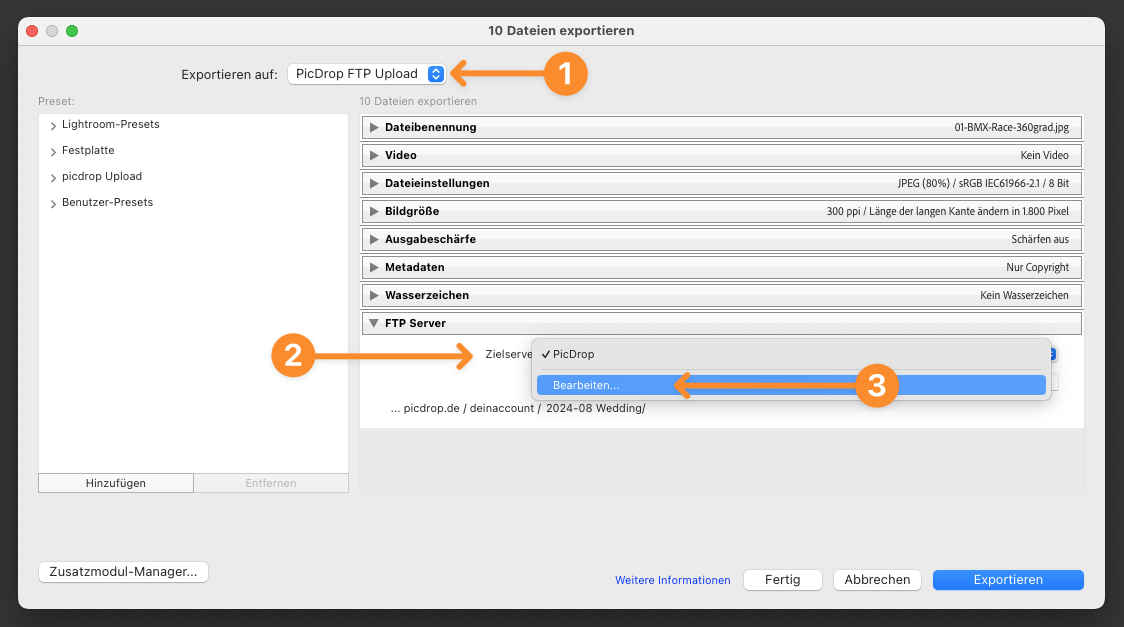
Dazu wählst du ganz oben im Dropdown-Menü Exportieren auf: picdrop FTP Upload aus.
Auf der rechten Seite ganz unten im Bereich FTP Server klickst du auf das Menü für den Zielserver, hier sollte bei dir picdrop angezeigt werden.
Im Dropdown-Menü klickst du auf Bearbeiten …
3 – Aktualisiere das Preset für den FTP-Dateitransfer
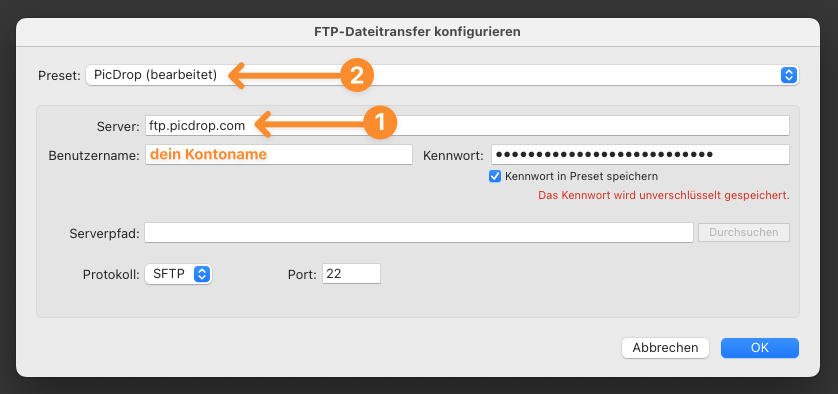
Ändere hier den Server auf ftp.picdrop.com
Die Einträge bei Benutzername, Kennwort, Protokoll und Port lässt du unverändert.
Achtung: Klicke jetzt nicht direkt auf OK, sondern zuerst oben auf Preset: picdrop (bearbeitet) und …
… wähle im Dropdown-Menü den letzten Punkt Preset “picdrop” aktualisieren
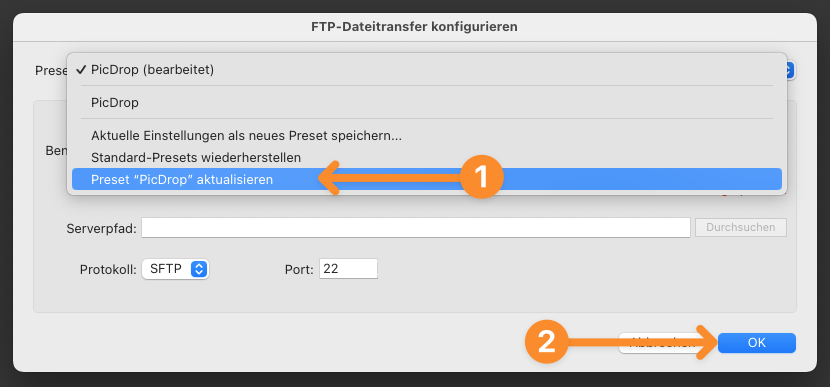
Jetzt erst klickst du unten auf OK und …
… FERTIG!
Die neue Server-Adresse ftp.picdrop.com ist jetzt dauerhaft in deinem Preset gespeichert und du kannst den Upload aus Lightroom einfach weiter benutzen!