
Grundsätzlich gibt es bei picdrop keine Individualpreise, sondern eine transparente Preisstruktur für unsere günstigeren Tarife. Diese kannst du in unserer Tariftabelle unter https://www.picdrop.com/web/de/pricing einsehen.
Solltest du ein Angebot für einen unserer Tarife benötigen oder an einem Enterprise-Tarif Paket interessiert sein, nenne uns gerne die Eckdaten der geplanten Nutzung in einer E-Mail an hello@picdrop.com und wir erstellen dir gerne direkt das entsprechende Angebots-Dokument.
Gerne erstellen wir dir ein formelles Angebot über deinen Wunschtarif bei picdrop, wenn du das benötigst.
Bitte schreibe uns dafür einfach eine E-Mail an hello@picdrop.com. Nenne uns deinen Wunschtarif und die Adressdaten, auf die wir das Angebot ausstellen sollen und wir erstellen dir direkt das entsprechende Dokument und schicken es dir als PDF zu.
Gerne helfen wir dir bei der Buchung eines Enterprise-Tarifes und richten deinen Account nach deinen Wünschen mit entsprechender Anzahl an Teammitgliedern und Speicherplatz für dich ein.
Für eine Buchung für einen Tarif ab der Größe Enterprise schreibe uns bitte die Eckdaten der geplanten Nutzung in einer E-Mail an hello@picdrop.com. Wir nennen dir dann zügig den entsprechenden Preis oder erstellen das entsprechende Angebots-Dokument, falls benötigt.
Ebenso wie individuelle Lieferbedingungen können wir auch individuelle AVVs von unseren Kund*innen nicht unterzeichnen, sondern bieten dir im Gegenzug unseren AVV zur Unterzeichnung an.
Wir stellen jederzeit sicher, dass unser AVV den gängigen Standards entspricht und regelmäßig juristisch geprüft und überarbeitet wird. Unseren AVV findest du in den Kontoeinstellungen deines picdrop-Accounts. Solltest du ihn aber vor Erstellen des Accounts brauchen, helfen wir dir unter hello@picdrop.com gerne mit einer Blanko-Version zur Ansicht aus. Leider sind keine individuellen Änderungen für einzelne Nutzer*innen an unserem AVV möglich.
In den Kontoeinstellungen deines picdrop-Accounts kannst du im Bereich Abrechnung & Rechtliches auch eine Kundenreferenz eintragen. Diese berücksichtigen wir dann gerne und weisen sie auf deiner Rechnung aus.
Wichtig zu wissen: Diese Information muss VOR dem Erstellen einer Rechnung im Account eingetragen sein, damit wir sie auf deiner Rechnung ausweisen können. Bitte denk also rechtzeitig daran, die Bestellnummer für deinen picdrop-Tarif in deinem Account einzutragen. Danke!
Eine formelle Zertifizierung nach einem bestimmten Standard kann picdrop als kleines Team und kleine Firma zwar aktuell (noch) nicht aufweisen, da ein Zertifizierungsprozess aktuell die Kapazitäten unseres Teams komplett übersteigt. Doch keine Sorge, selbstverständlich haben wir dennoch sorgfältig aufgesetzte interne Prozesse zu allen relevanten Themen, an die wir uns bei picdrop halten. Umfangreiche Infos findest du in unseren Datenschutzbestimmungen, unseren AGB und dem AVV, der in jedem Account zum Abschluss bereit liegt.
Um den Aufwand der Abrechnung sowohl für dich als auch picdrop so gering wie möglich zu halten, unterstützen wir aktuell die Zahlung per Lastschrift oder Kreditkarte. Sollte es bei dir im Unternehmen unter keinen Umständen die Möglichkeit geben, den picdrop-Tarif mit einer dieser Zahlweisen zu begleichen, sprich uns unter hello@picdrop.com an. Wir können zwar nichts versprechen, aber sind natürlich immer daran interessiert eine gute Lösung für alle Beteiligten zu finden.
In unseren AGB, unseren Datenschutzbestimmungen und unserem AVV sind bereits alle relevanten Punkte fair und nach geltenden Standards geregelt. Deine/eure eigenen Lieferbedingungen können wir leider nicht bestätigen oder unterzeichnen, da sich diese evtl. mit unseren AGB in die Quere kommen kann, welche du bei der Anmeldung und bei der Buchung eines Tarifes bei picdrop akzeptieren musst.
Als kleines Team von 20 Personen ist es uns leider auch nicht möglich, davon Ausnahmen zu machen, da die Prüfung individueller Lieferbedingungen und Vertragsregelwerke sehr viel Zeit in Anspruch nimmt, die wir lieber für dich in unser Produkt stecken.
Den Auftragsverarbeitungsvertrag (AVV) findest du in den Kontoeinstellungen deines picdrop-Accounts, wo du ihn auch selbstständig abschließen kannst. Wenn du ihn vor Erstellen deines Accounts prüfen möchtest, oder das sogar die Voraussetzung zur Account-Eröffnung in deinem Unternehmen ist, helfen wir dir unter hello@picdrop.com gerne mit einer Blanko-Version zur Ansicht aus.
Wenn du versuchst, ein Teammitglied erneut zu picdrop einzuladen, das zuvor schon einmal Teil deines Accounts war, erhält die Person möglicherweise eine Fehlermeldung.
Der Grund: Aus technischen und sicherheitsrelevanten Gründen bleibt die E-Mail-Adresse eines gelöschten Accounts für 30 Tage gesperrt. In diesem Zeitraum kann kein neuer Zugang mit derselben E-Mail-Adresse erstellt oder eingeladen werden.
Was kannst du tun?
Du bist dir unsicher, ob ein Zugang noch aktiv ist oder nicht? Melde dich gerne per Mail an hello@picdrop.com bei uns – wir helfen dir schnell weiter.
Was ist die Content-Suche in picdrop?
Die Content-Suche ist unsere neue KI-gestützte Suchfunktion in picdrop und sie hilft dir dabei, Bilder in deinem Account super schnell über Inhalte und Bedeutungen zu finden – nicht nur über Dateinamen und Galerien.
Die Content-Suche ist optional, standardmäßig deaktiviert und steht ausschließlich im Advanced-, Business-und Enterprise-Tarif zur Verfügung.
Wie kann ich die Content-Suche für meinen Account aktivieren?
Sofern du einen Business-Tarif hast, musst du lediglich deine Kontoeinstellungen öffnen und in den Bereich Content-Suche wechseln. Dort kannst du die Funktion über den Schalter „Content-Suche aktivieren“ einschalten.
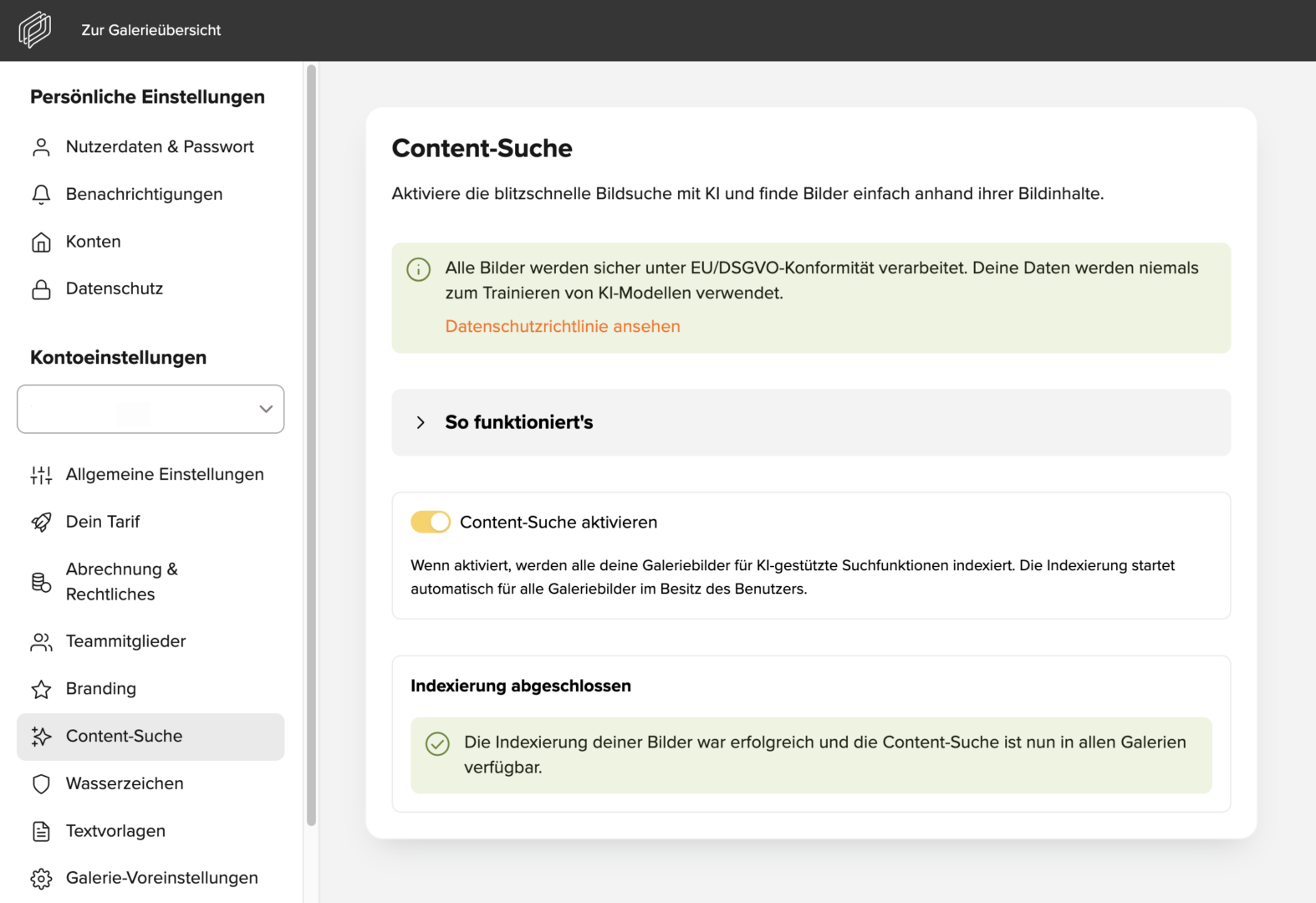
Was genau passiert mit meinen Daten, wenn ich die Content Suche in picdrop nutze?
Nach der Aktivierung der Content Suche in deinen Kontoeinstellung beginnt automatisch die Indexierung aller Bilder in deinem Account. Dabei analysiert ein Modell, was auf deinen Bildern zu sehen ist – zum Beispiel Personen oder Objekte. Dieser sichtbare Inhalt wird in eine mathematische Beschreibung übersetzt, damit die Bilder später schnell und gezielt durchsucht werden können.
Wichtig: Selbstverständlich werden alle Daten sicher und EU-/DSGVO-konform verarbeitet. Die Analyse der Bildinhalte erfolgt ausschließlich auf EU-Servern, die von picdrop kontrolliert werden. Deine Daten, Bildinhalte und Suchanfragen werden nicht verwendet, um KI-Modelle zu trainieren oder weiterzuentwickeln. Weitere Infos dazu findest du auch in unserer Datenschutzerklärung.
Nutzung der Content Suche:
Sobald du die Content Suche für deinen Account aktiviert hast und die Indexierung deiner Daten abgeschlossen ist, kannst du deinen Account mit der Content Suche durchsuchen.
Das geht ganz einfach mit einem Klick auf das Lupen-Symbol in der Leiste am oberen rechten Bildschirmrand. Aktiviere hier noch die Content-Suche für deinen Suchvorgang und wähle die Ergebnisgenauigkeit aus.
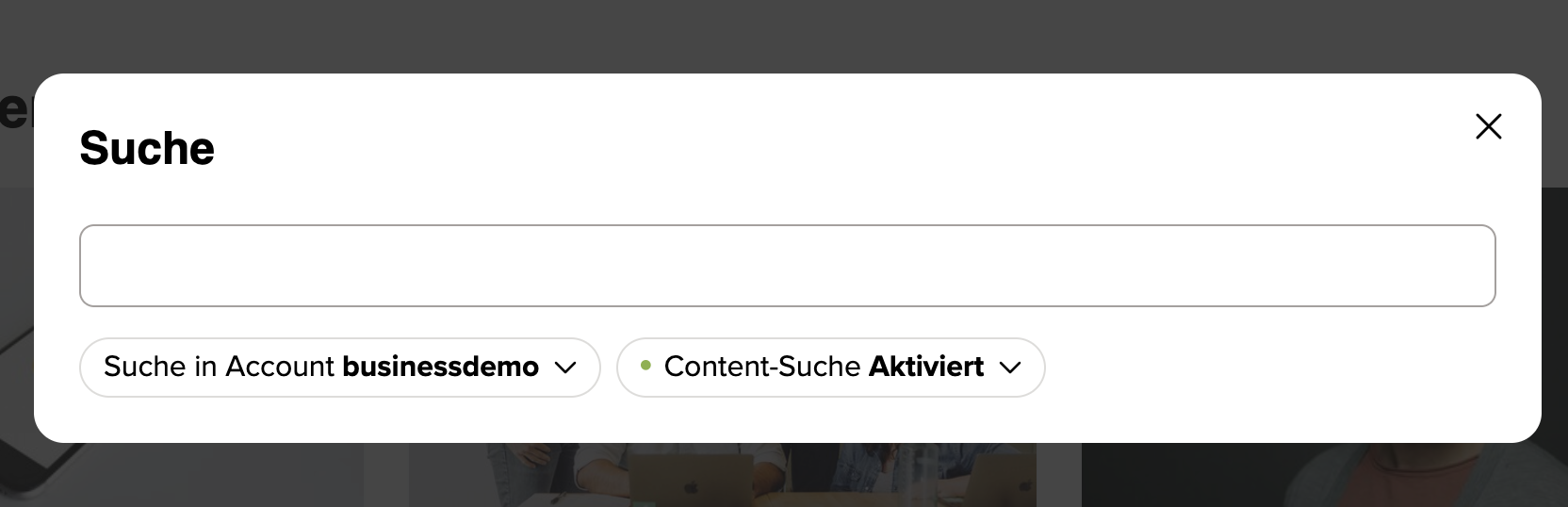
Gib einfach einen Suchbegriff ein und die Content Suche wird diesen mit den gespeicherten Bildinformationen verglichen und dir im Anschluss passende Bilder anzeigen.
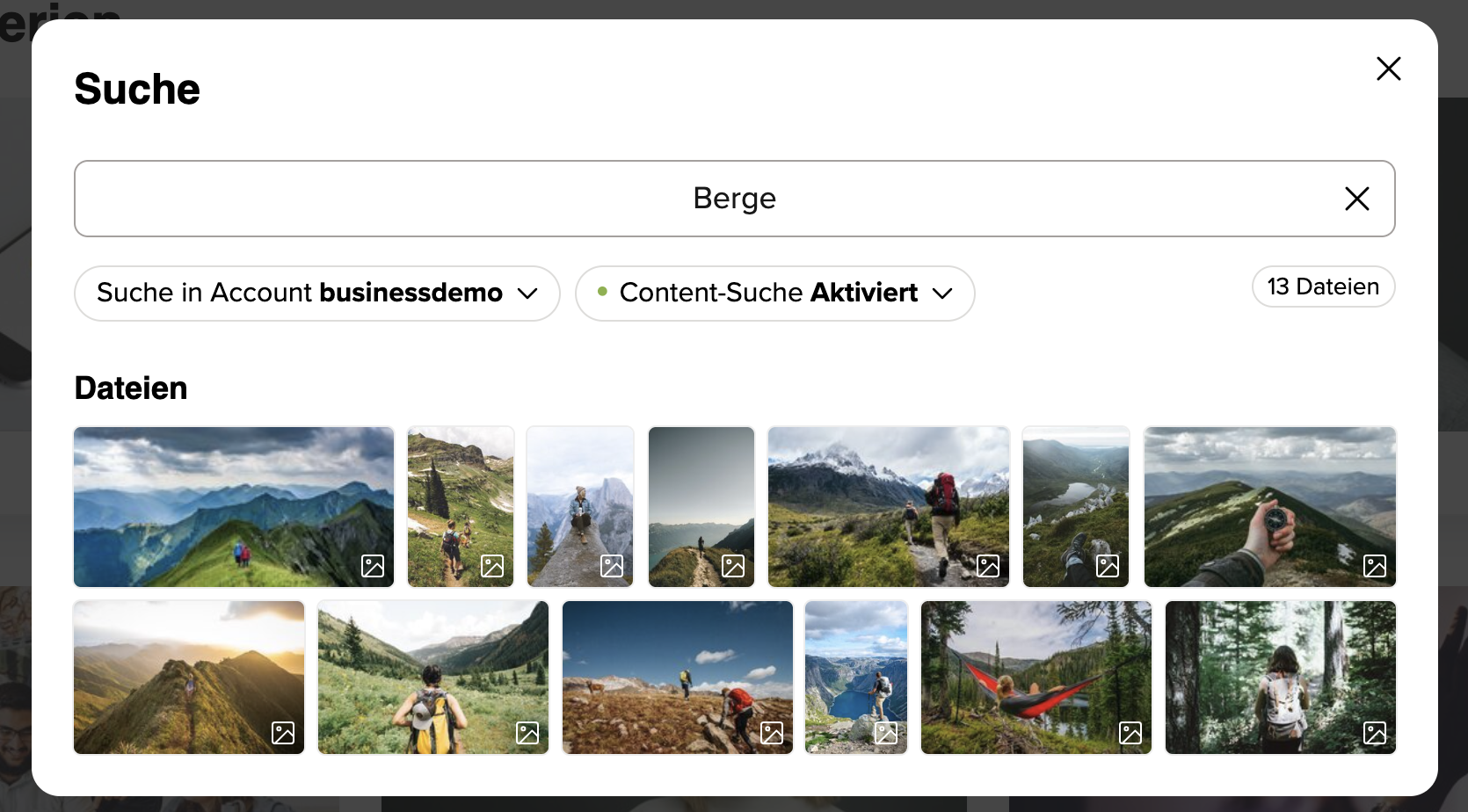
Hier noch ein paar kurze Hinweise:
Die Ergebnisgenauigkeit legt fest, wie ähnlich der erkannte Bildinhalt deinem Suchbegriff sein muss, damit ein Bild in den Ergebnissen erscheint. Bei niedriger Ergebnisgenauigkeit werden auch Bilder angezeigt, deren Inhalt deinem Suchbegriff nur entfernt ähneln. Bei hoher Ergebnisgenauigkeit werden dagegen nur Bilder angezeigt, deren erkannter Inhalt sehr nah an deinem Suchbegriff liegt. EXIF- und IPTC-Daten werden in der Content Suche nicht berücksichtigt.
Mit der Suche kannst du auch Suchergebnisse gesammelt herunterladen oder direkt zu einer Sammlung hinzufügen. Wie das geht, erklären wir dir hier.
Ich möchte die Content Suche in meinem Account nicht mehr nutzen, wie kann ich sie deaktivieren?
Du kannst die Content Suche für deinen Account jederzeit wieder ausschalten, indem du in deine Kontoeinstellungen gehst und im Bereich Content-Suche den Schalter „Content-Suche aktivieren“ wieder deaktivierst. Wenn du die Content Suche für deinen Account deaktivierst, löschen wir alle bei der Indexierung erzeugten Daten nach 30 Tagen automatisch.
Du möchtest deine Bilder direkt aus der Kamera in deine picdrop Galerie hochladen und deine geschossenen Bilder sollen so schnell wie möglich bei picdrop landen? Dann ist unsere neue Live Push Funktion für dich interessant.
Was kann die Live Push Funktion in picdrop?
Mit der Live Push Funktion können Bilder direkt von einer Kamera per FTP (FTPS) in deinen picdrop Account übertragen werden. Während fotografiert wird, werden die Bilder automatisch in eine ausgewählte Galerie hochgeladen. Live Push kann genutzt werden, um Bilder von externen Fotograf:innen zu erhalten, ohne Zugangsdaten zum picdrop Account weiterzugeben, oder auch um deine eigene(n) Kamera(s) direkt mit Galerien in picdrop zu verbinden. Der FTP-Zugang, denn du dafür erstellst, ist dabei auf das Hochladen in die dafür konfigurierte Galerie beschränkt.
Wo finde ich die Live Push Funktion in picdrop?
Du kannst Live Push Verbindungen über die Galerieübersicht im Bereich „Live Push“ erstellen und verwalten.
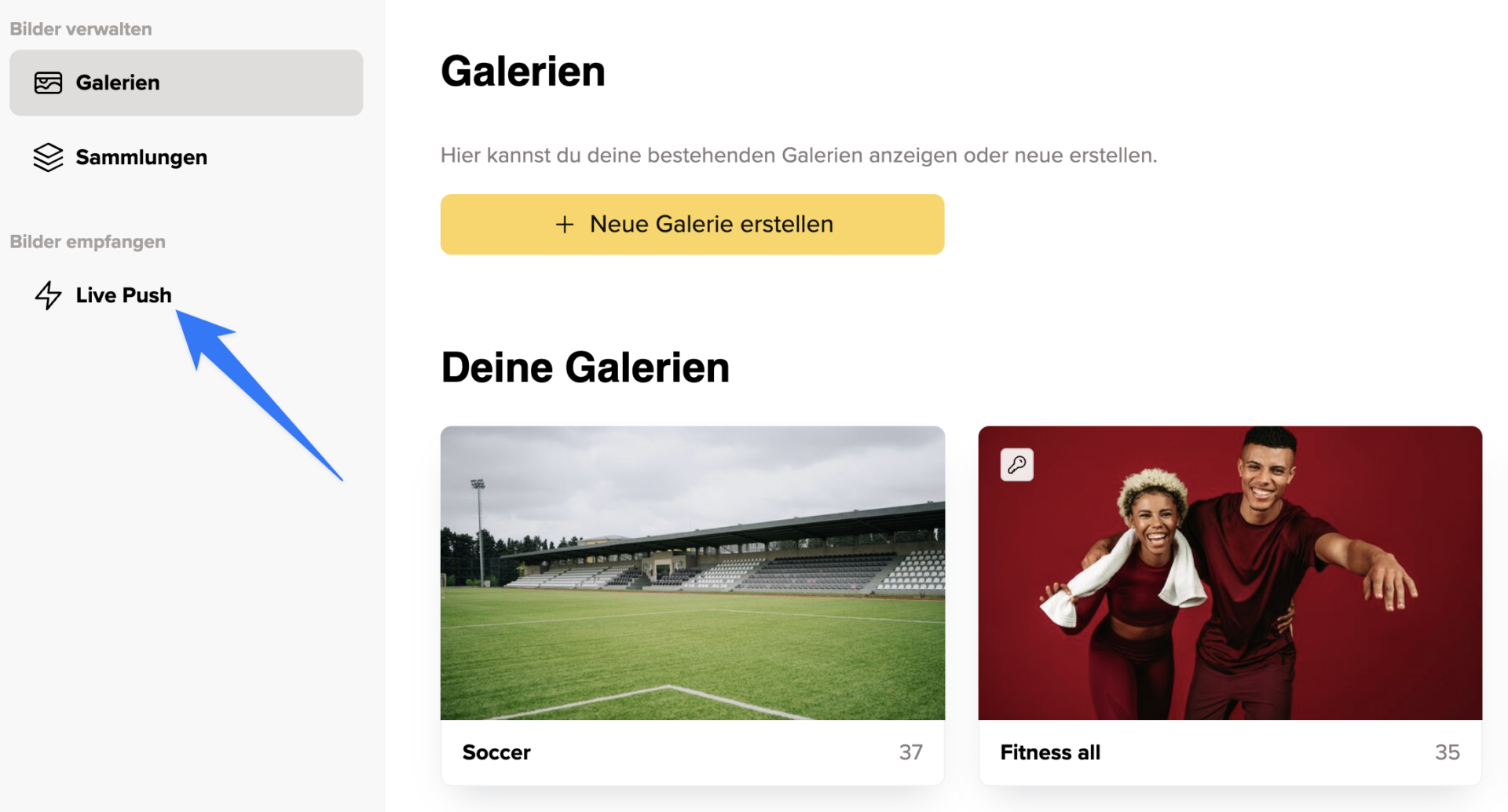
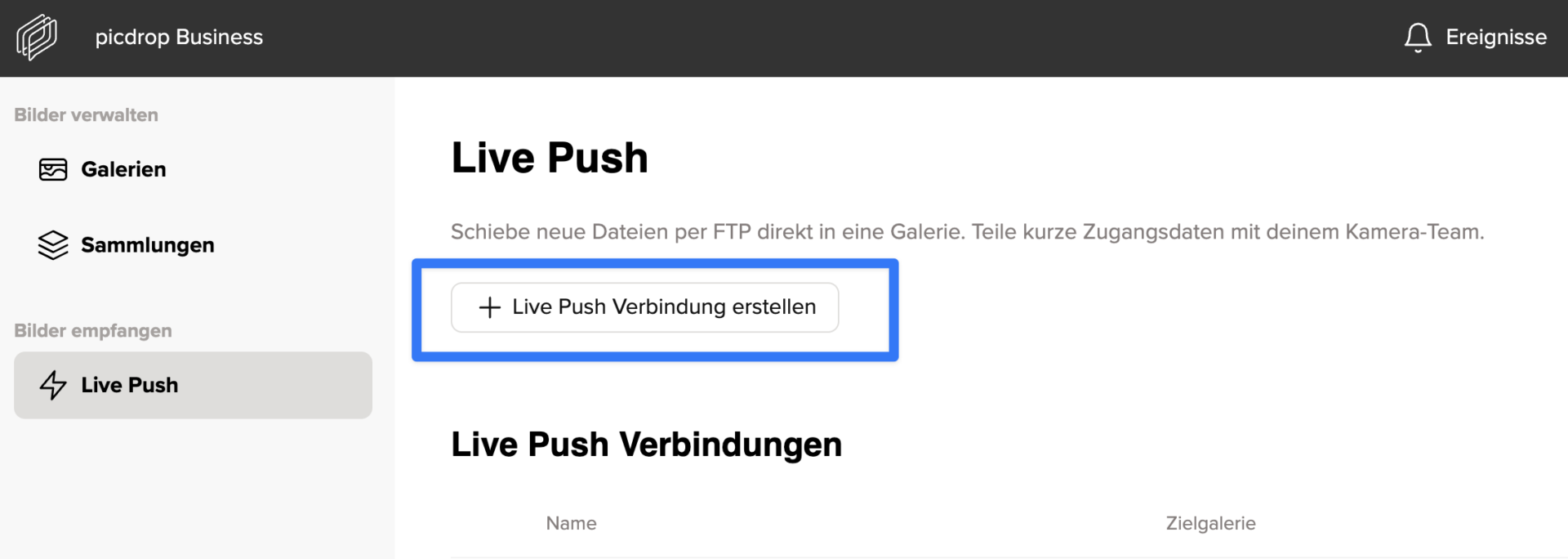
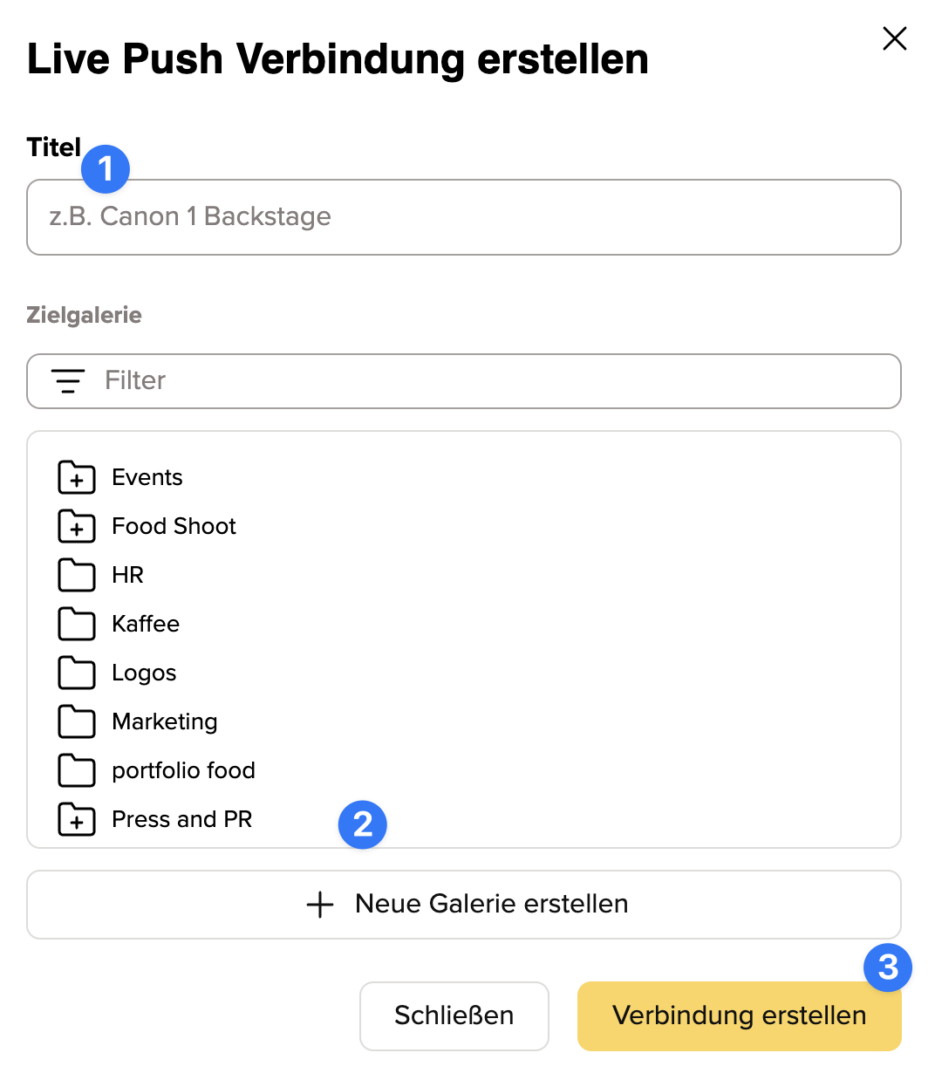
Beim Anlegen einer neuen Verbindung vergibst du einen Titel (1) und wählst eine Zielgalerie aus (oder erstellst eine neue, 2) bevor du die Verbindung erstellst (3).
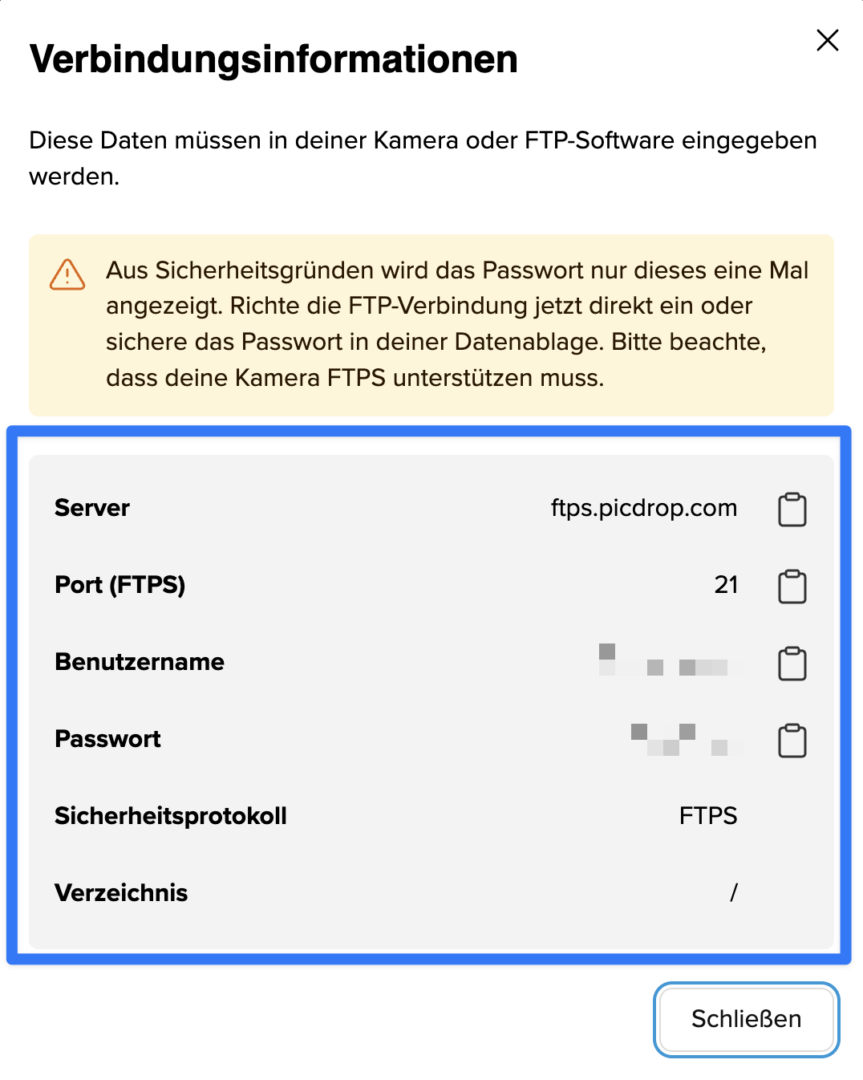
Danach bekommst du Zugangsdaten, die du oder deine FotografInnen brauchen, um die Verbindung von der Kamera zur definierten picdrop-Galerie einzurichten.
Bestehende Verbindungen kannst du jederzeit über die 3 Punkte rechts an der Verbindung bearbeiten.
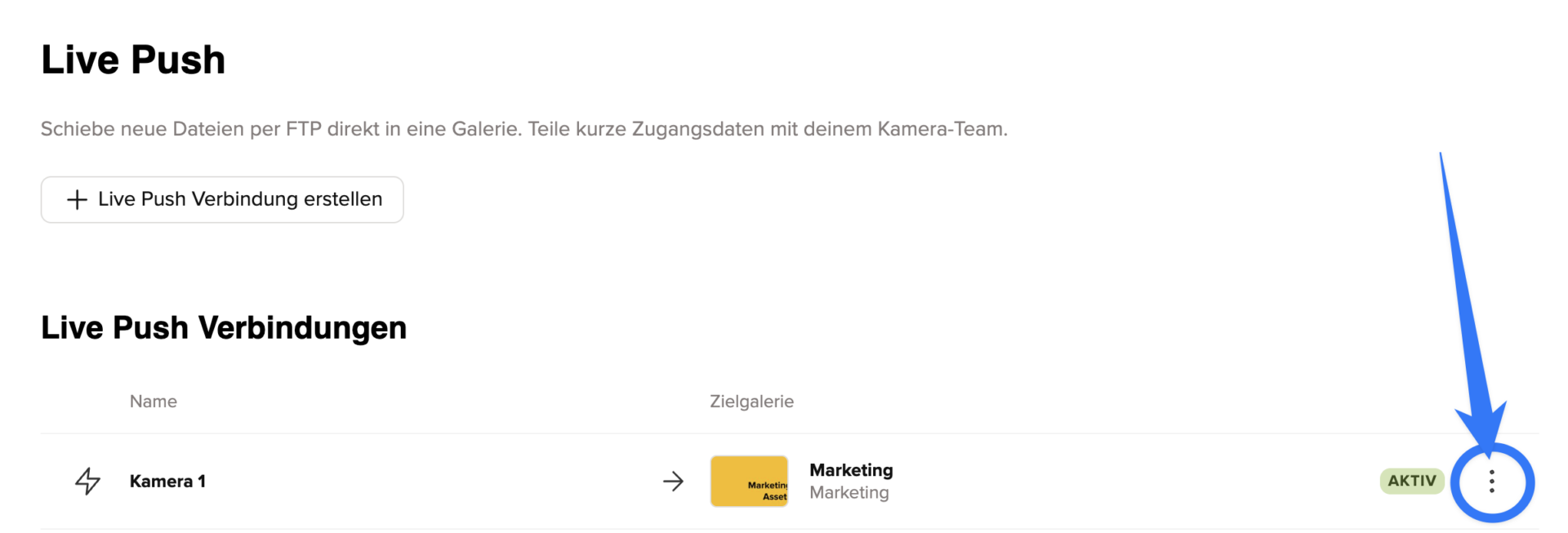
Dort kannst du über das erscheinende Menü das Passwort zurücksetzen, die Verbindung deaktivieren oder löschen, die Zugangsdaten einsehen oder direkt zur Zielgalerie wechseln.
In welchen Tarifen ist die Live Push Funktion enthalten?
Je nach Tarif stehen dir unterschiedlich viele Live Push Verbindungen zur Verfügung. Im Business Tarif sind unbegrenzt viele Verbindungen enthalten, im Pro Tarif eine und im Advanced Tarif 5 Verbindungen. Im Free Tarif sind keine Live Push Verbindungen enthalten.
Mit welchen Kameras kann ich Live Push nutzen?
Live Push funktioniert mit Kameras, die FTPS (FTP over SSL) unterstützen. Dazu gehören unter anderem folgende Modelle:
– Canon: EOS R5, EOS R6, EOS-1D X Mark III
– Nikon: Z6 II, Z7 II
– Sony: Alpha 1 (A1), A9 II, A7R V
Die Einrichtung erfolgt direkt in den Netzwerkeinstellungen der Kamera, sofern sie eine FTP Verbindung unterstützen.
Bei folgenden Herstellern findet man die Einstellungen der jeweiligen Kameras hier:
Canon: https://cam.start.canon
Nikon: https://downloadcenter.nikonimglib.com
Sony: https://www.sony.de/electronics/support/cameras-camcorders
Und in verschiedenen Videos wie zB hier (auf englisch):
Canon R5 – https://www.youtube.com/watch?v=AYZdluI-9d8
Nikon Z8 & Z9 – https://www.youtube.com/watch?v=T3rkXeCo-W4
Sony Alpha 1 – https://www.youtube.com/watch?v=RHfU3eklSr0
Die jeweiligen Schritte zur Einrichtung können von Modell zu Modell und Hersteller zu Hersteller variieren und es kann auch Kameramodelle geben, die keine FTP Verbindung unterstützen.
Weitere Tipps:
Baue alternativ dazu mit deinem Smartphone oder einem mobilen Hotspot-Gerät ein eigenes WLAN auf, um unabhängiger von Dritten zu sein. Die Wahl des richtigen Geräts und des richtigen Providers ist hier entscheidend und abhängig von deinem Einsatzort. So sind zwar günstigere Netzbetreiber in Großstädten oft genauso schnell und gut wie teure, jedoch im ländlichen Raum oft nur mit Edge-Geschwindigkeit unterwegs.
Mit der picdrop Inbox sammelst du Dateien von KundInnen, DienstleisterInnen oder anderen Personen — einfach per Inbox-Link.
Deine Inbox findest du links in deiner Galerie-Übersicht. Standardmäßig gibt es immer eine öffentliche Inbox („Public“). Diese lässt sich deaktivieren, aber nicht löschen.
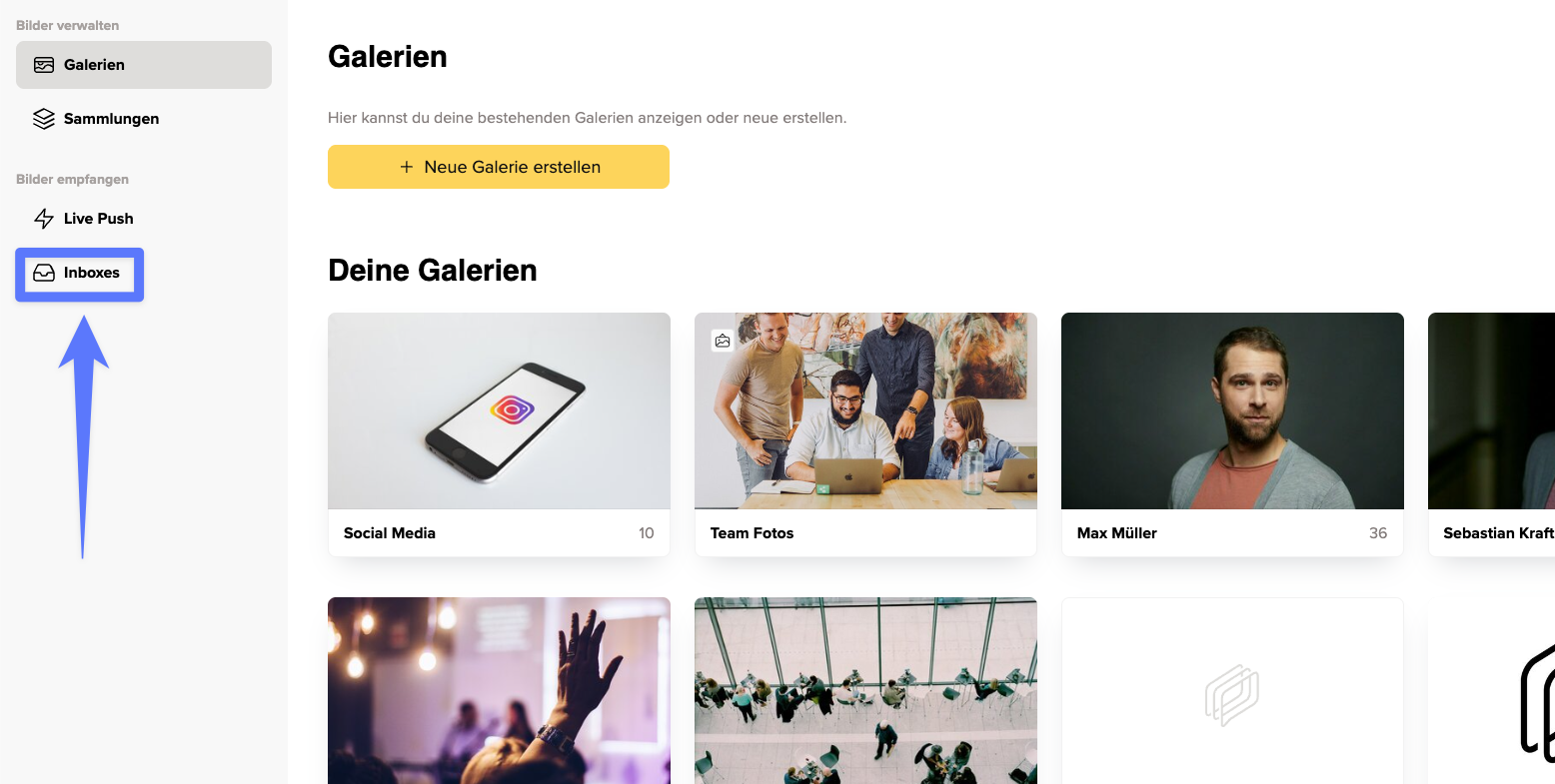
Zusätzlich kannst du weitere Inboxen erstellen — zum Beispiel für bestimmte Shootings, Projekte oder Kund:innen. Klicke dafür einfach auf „Neue Inbox erstellen“.
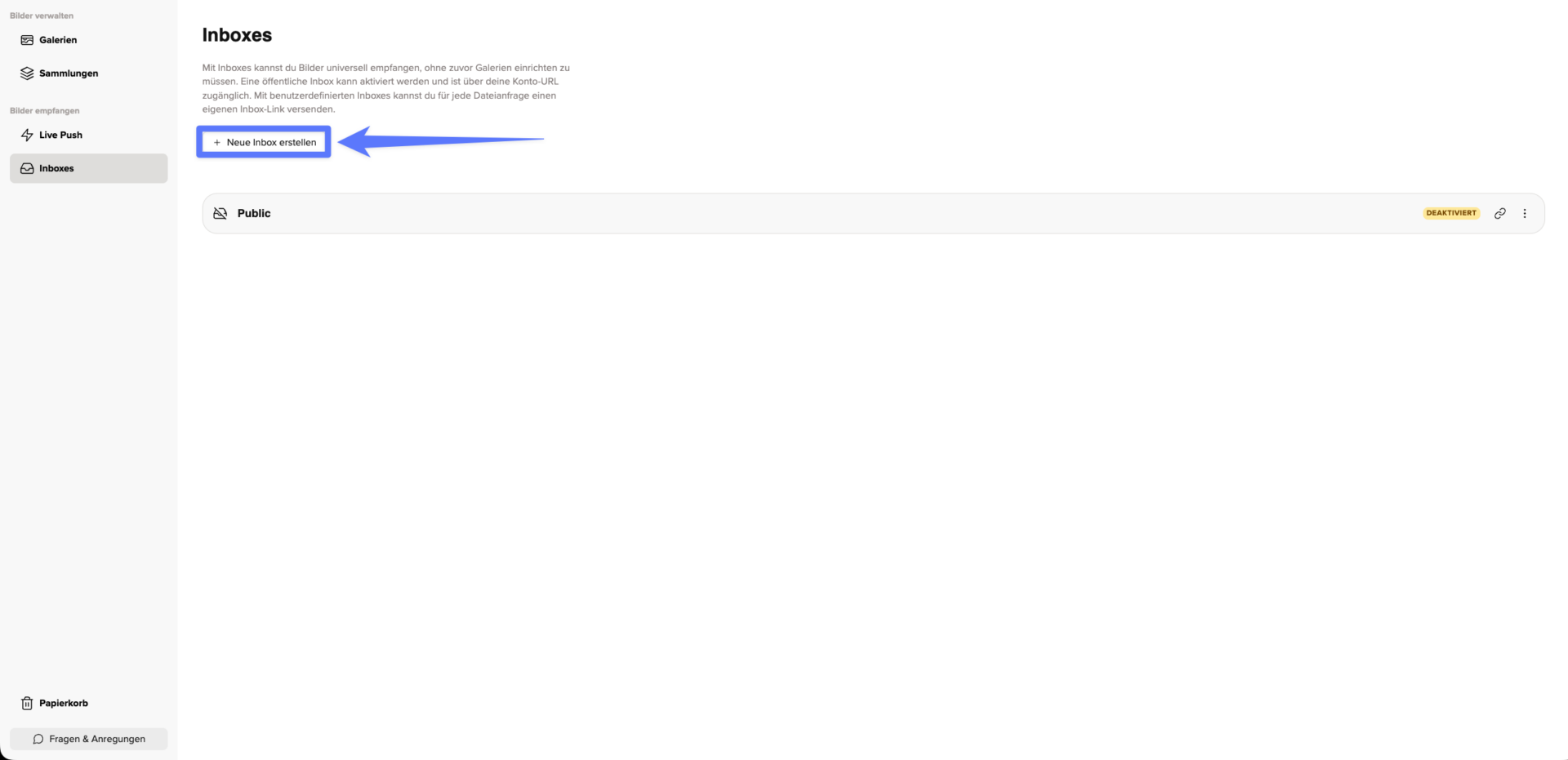
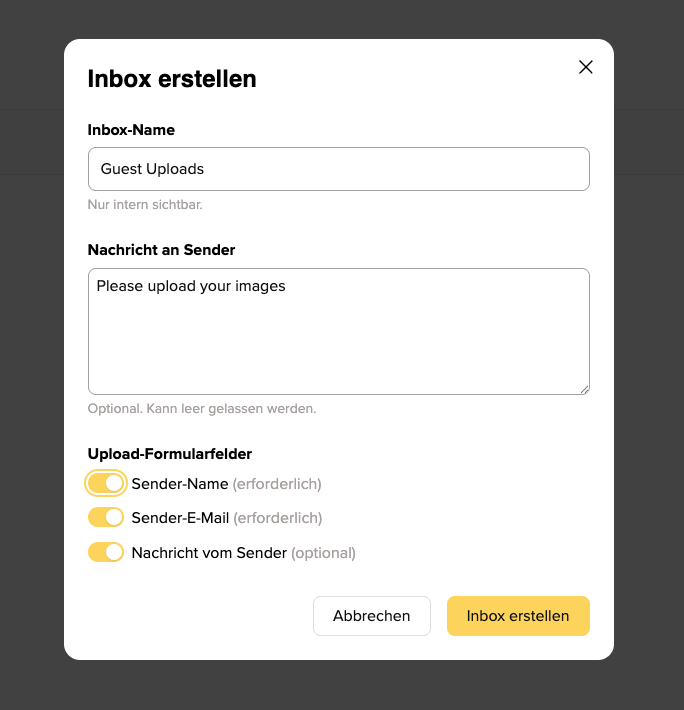
Beim Erstellen der Inbox kannst du einen Namen, eine persönliche Begrüßungsnachricht und optionale Pflichtfelder für die Dateizulieferungen einstellen.
Du kannst zum Beispiel festlegen, ob Personen beim Hochladen ihren Namen, ihre E-Mail-Adresse und/oder eine Nachricht angeben müssen.
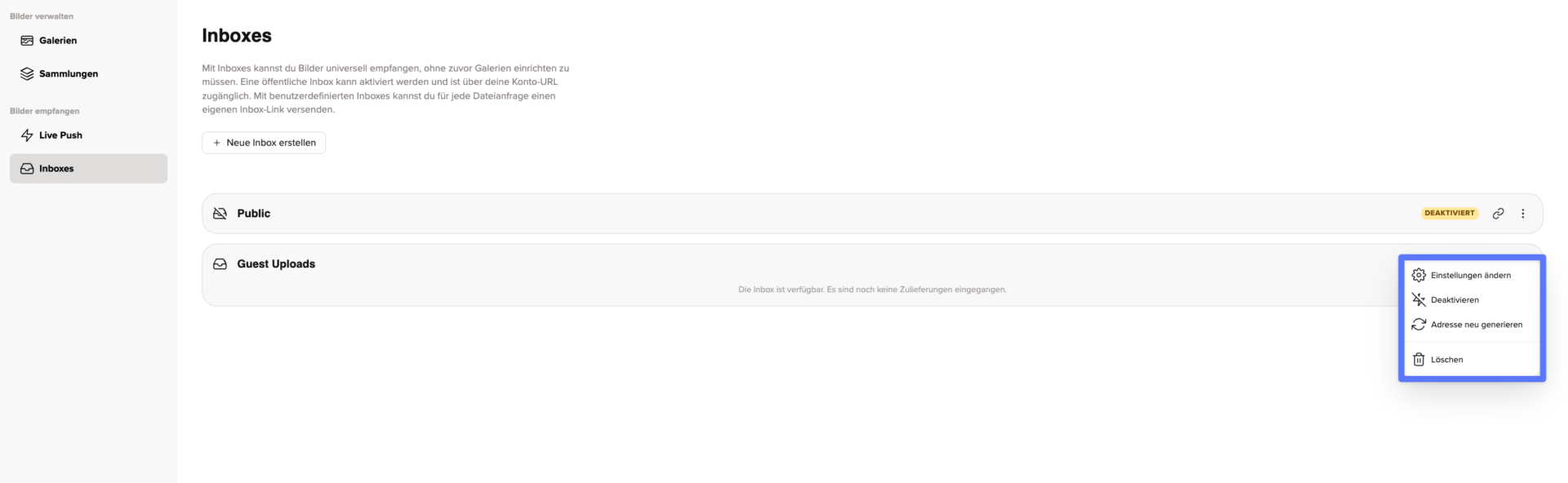
Die Einstellungen einer Inbox lassen sich jederzeit ändern. Außerdem kannst du:
Um jemandem Zugriff auf eine Inbox zu geben, kopierst du einfach den Link der Inbox über den Button rechts neben der Inbox und schickst ihn weiter.
So sieht die Inbox für Personen aus, die Dateien hochladen:
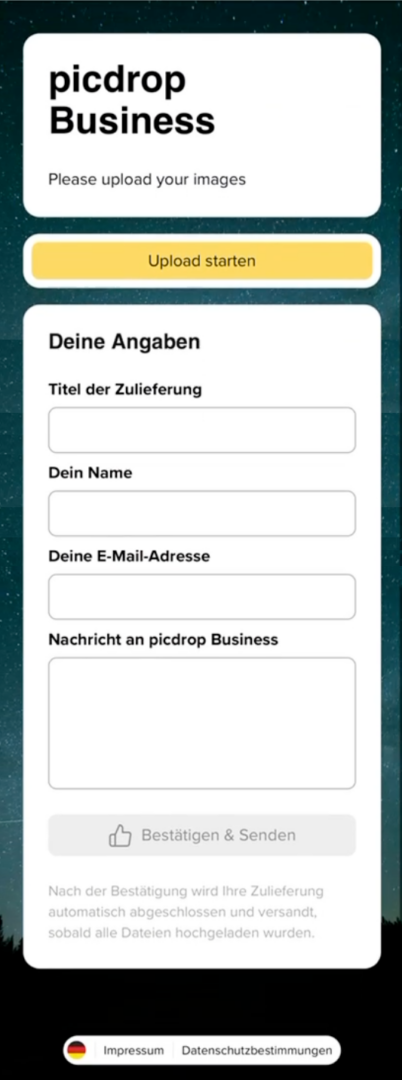
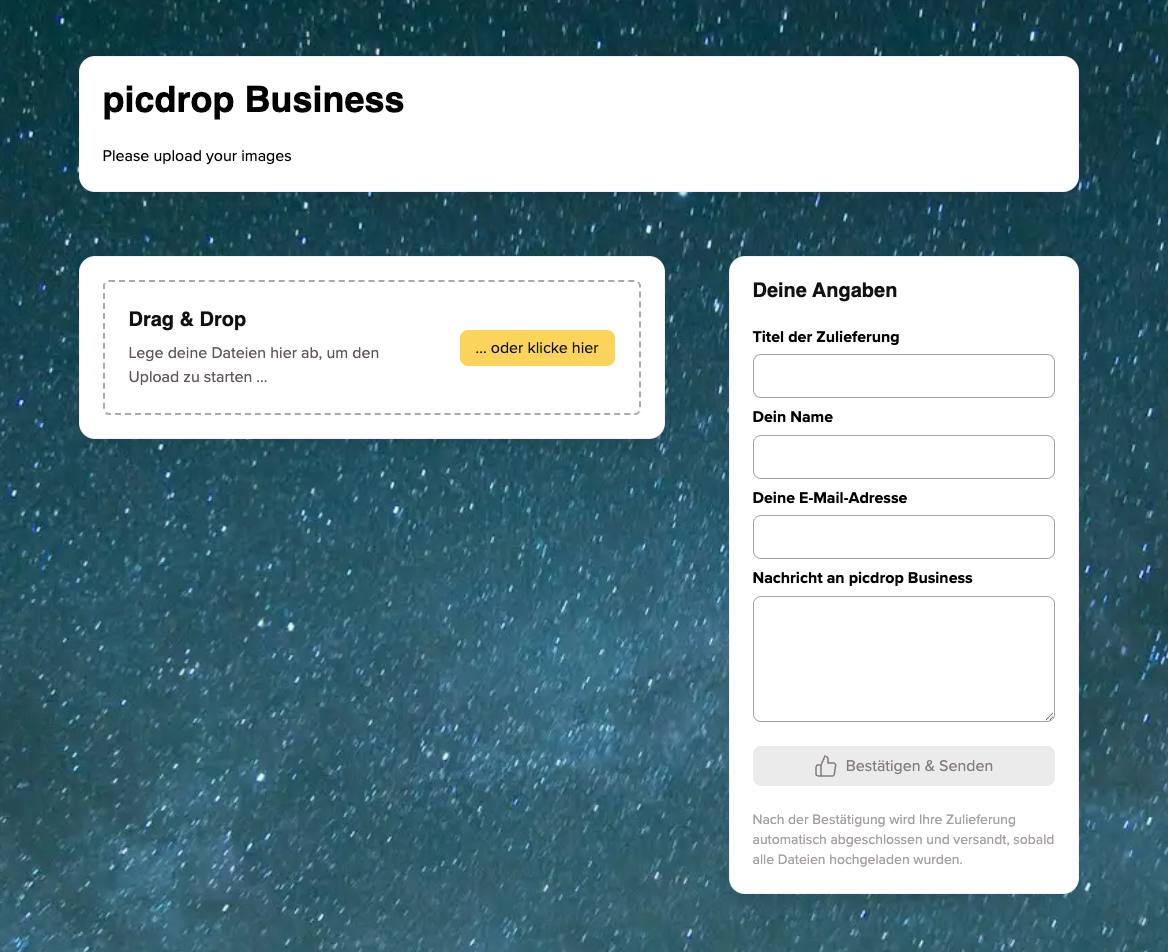
Die BesucherInnen können dann Daten hochladen und diese final absenden
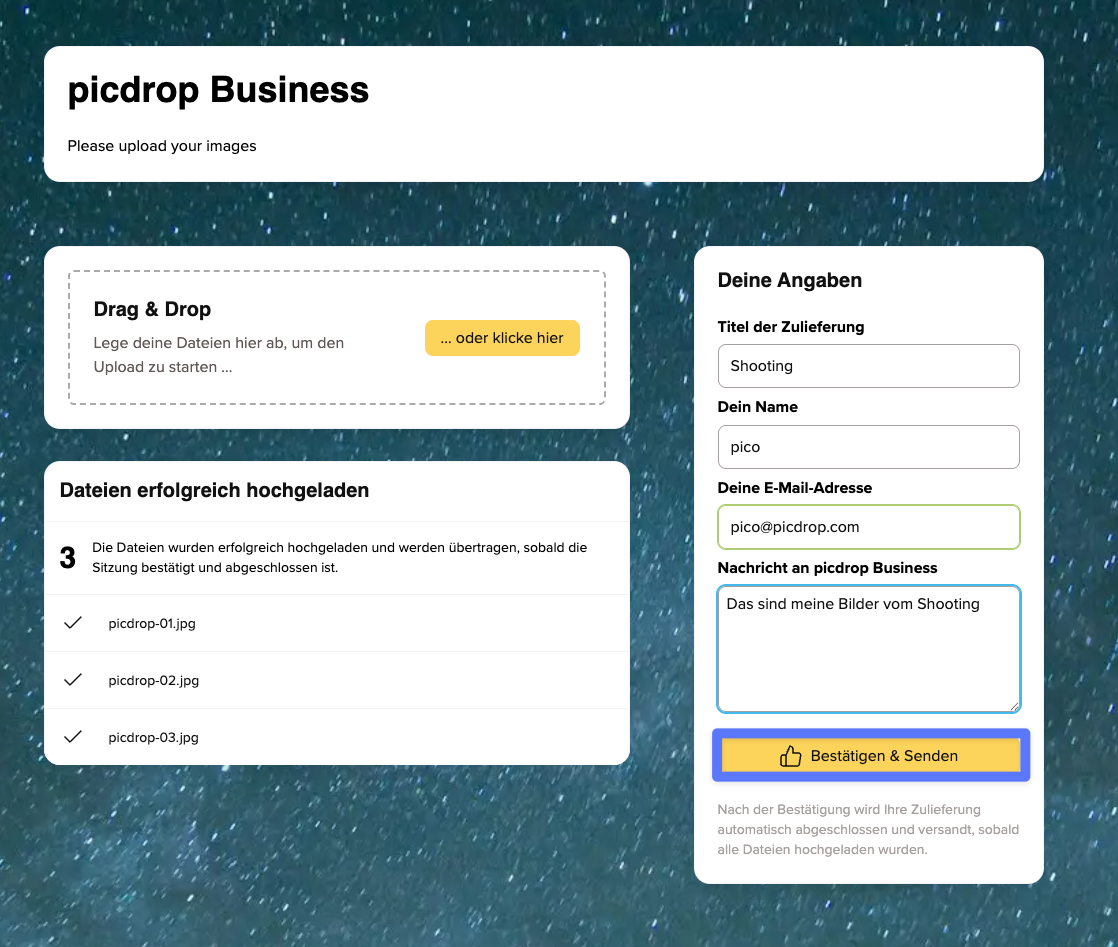
Sobald Dateien hochgeladen wurden, erscheint an der jeweiligen Inbox eine Zahl und du bekommst ebenfalls eine Email. Die Zahl an der Inbox zeigt, wie viele offene Zulieferungen es gibt.Die Zahl bleibt sichtbar, bis du diese angenommen oder abgelehnt hast.
Um das zu tun öffne die entsprechende Inbox, um eine Zulieferung anzusehen.
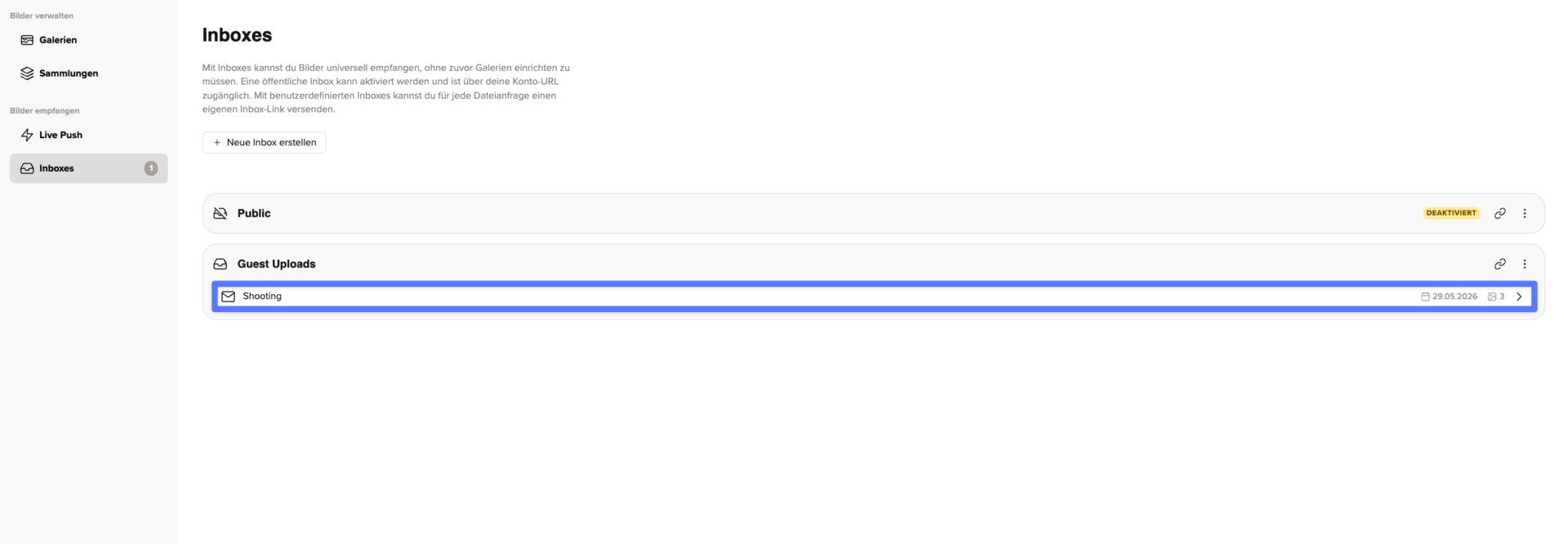
Dort findest du:
Du kannst Uploads die in der Inbox landen in eine bestehende Galerie verschieben, direkt eine neue Galerie daraus erstellen oder ablehnen.
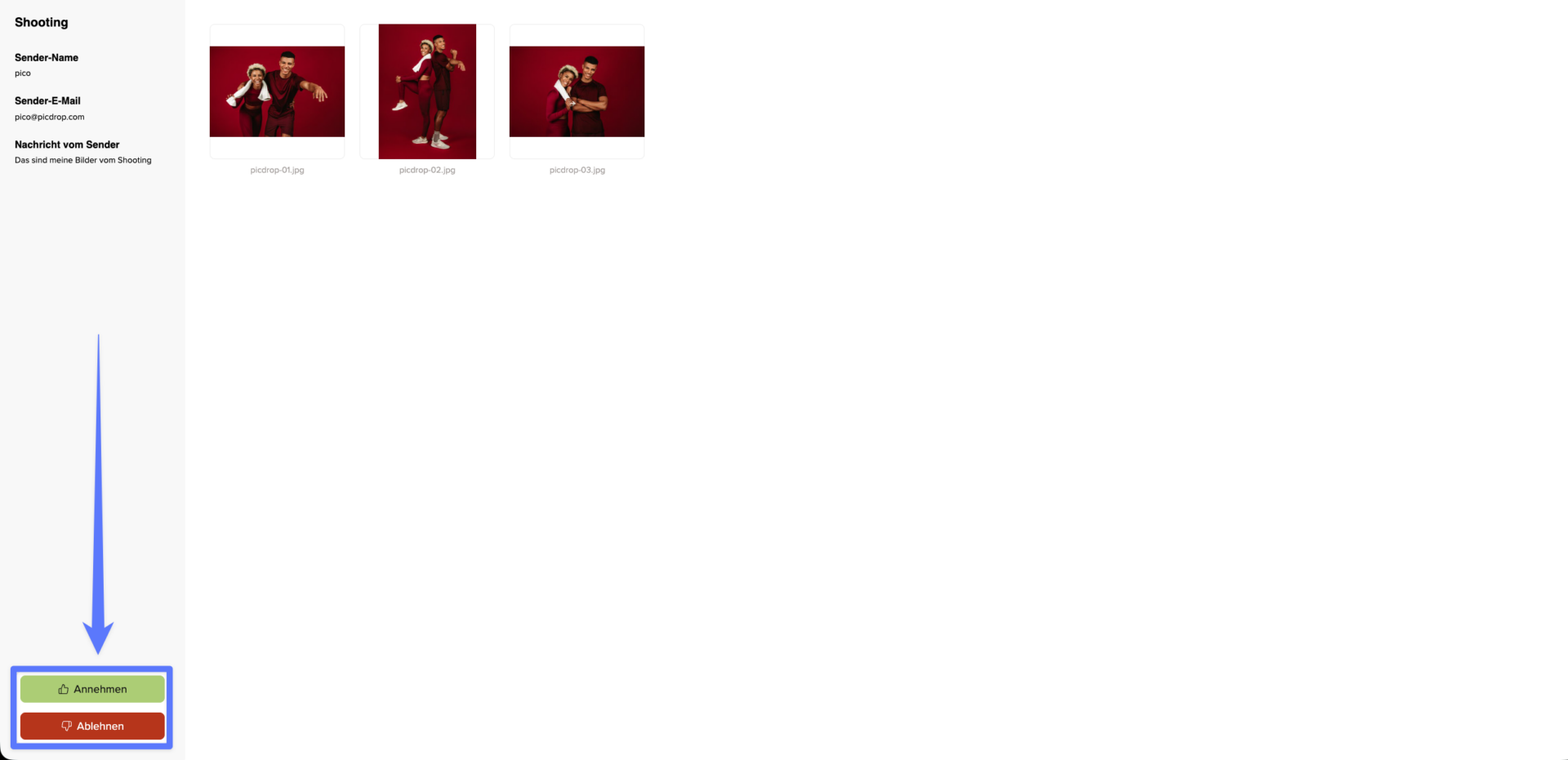
Wenn du eine Lieferung ablehnst, werden die Dateien unwiderruflich gelöscht.
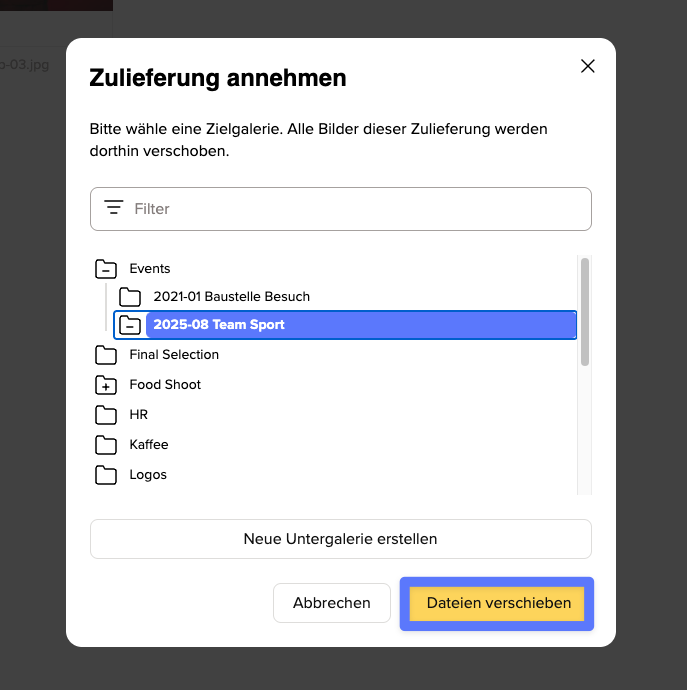
Sobald Dateien angenommen wurden und in eine Galerie verschoben, verschwindet die Zulieferung aus der Inbox und die Inbox ist wieder leer.
Wenn du eine Inbox nicht mehr brauchst, kannst du sie über die drei Punkte löschen.
Falls ein Projekt nur pausiert ist, kannst du die Inbox stattdessen einfach deaktivieren und später wieder aktivieren.
Die Inbox gehört zu deinem picdrop-Account und zählt somit auch zu deinem Speicher – daher können in die Inbox nur Dateien hochgeladen werden die in deinen Speicherplatz passen. Dateien die in die Inbox geladen werden können müssen Dateien sein, die picdrop unterstützt (Welche Dateiformate unterstützt picdrop?)
Die Inbox-Funktion ist je nach Tarif in unterschiedlichem Umfang verfügbar
Im Free-Tarif ist die Inbox nicht verfügbar.