
Was ist die Set-Funktion in picdrop?
Die Sets sind das Instrument in picdrop, das dir und deinen KundInnen hilft, eine bestimmte Zusammenstellung von Dateien dauerhaft in einer Galerie zu speichern.
Falls mehrere Personen in einer Galerie arbeiten, kann jede Person eine oder mehrere eigene Sets zusammenstellen und speichern.
Für eine schnelle Absprache, bei der nur eine Person in einer Galerie ihre Favoriten bestimmt, eignen sich die Farbmarkierungen besser.
Wie erstelle ich ein Set?
Dazu sind diese drei Schritte notwendig:
01 – Galerie öffnen
Stelle zunächst sicher, dass du dich in einer Galerie im Abstimmungsmodus befindest. Nur dort kannst du ein Set anlegen. Deine Ansicht sollte also auf der linken Seite eine Filterleiste zeigen, so wie du es hier im Screenshot siehst:
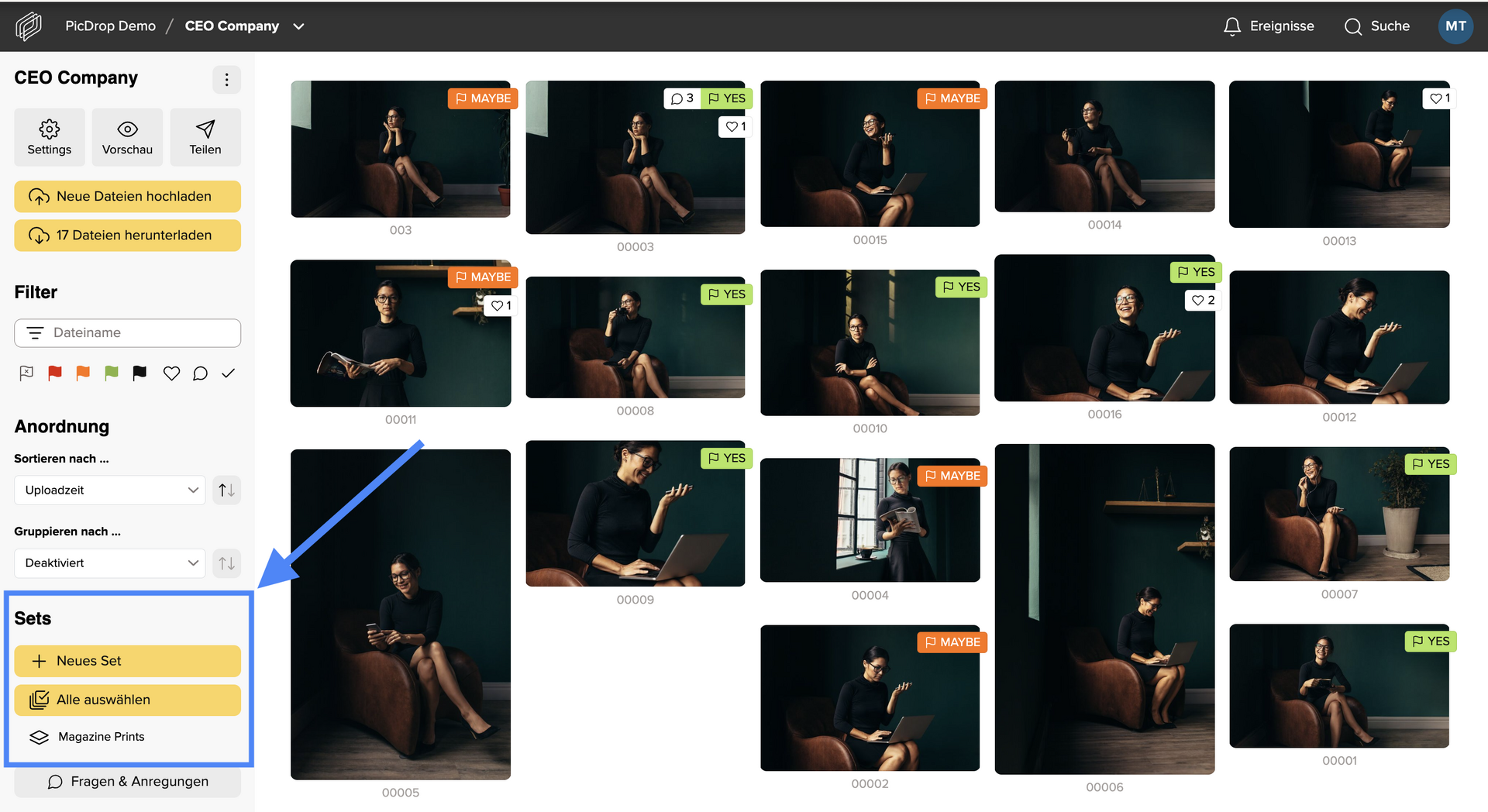
Siehst du die Filterleiste nicht, ist die Galerie vermutlich im Präsentations-Modus und du musst erst in den Abstimmungs-Modus wechseln. Fehlt nur der Button mit dem Hinweis „Neues Set starten“, dann sind die Sets für diese Galerie aktuell nicht aktiviert.
02 – Dateien auswählen
Um mit der Auswahl zu beginnen, klickst du auf den Button „Neues Set starten“ oder einfach direkt auf das blaue Plus-Zeichen oben links an jeder Datei, die du auswählen möchtest:
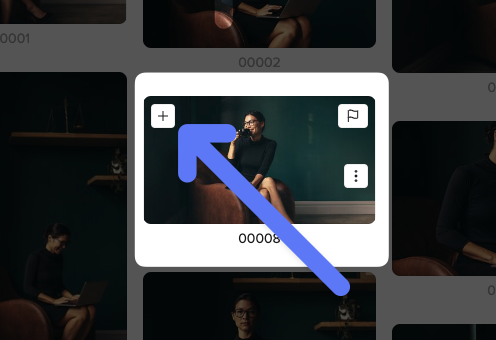
Alternativ kannst du mehrere Dateien auf einmal markieren. Klicke dazu mit gedrückter Shift-Taste überall im Abstimmungs-Modus die linke Maustaste, um einen blauen Auswahlrahmen aufzuziehen. Jede Datei innerhalb des Rahmens landet automatisch in deiner Set-Leiste am unteren Rand. Dort findest du auch die Info, wie viele Bilder gerade in deinem Set sind.
03 – Set speichern nicht vergessen
Wenn du die entsprechende Auswahl fertig getroffen hast, ist es unbedingt notwendig, diese zu speichern. Klicke dazu am unteren rechten Galerierand auf “Set speichern”:

Anschließend öffnet sich ein Feld zum Speichern, Benennen und Versenden deines Sets:
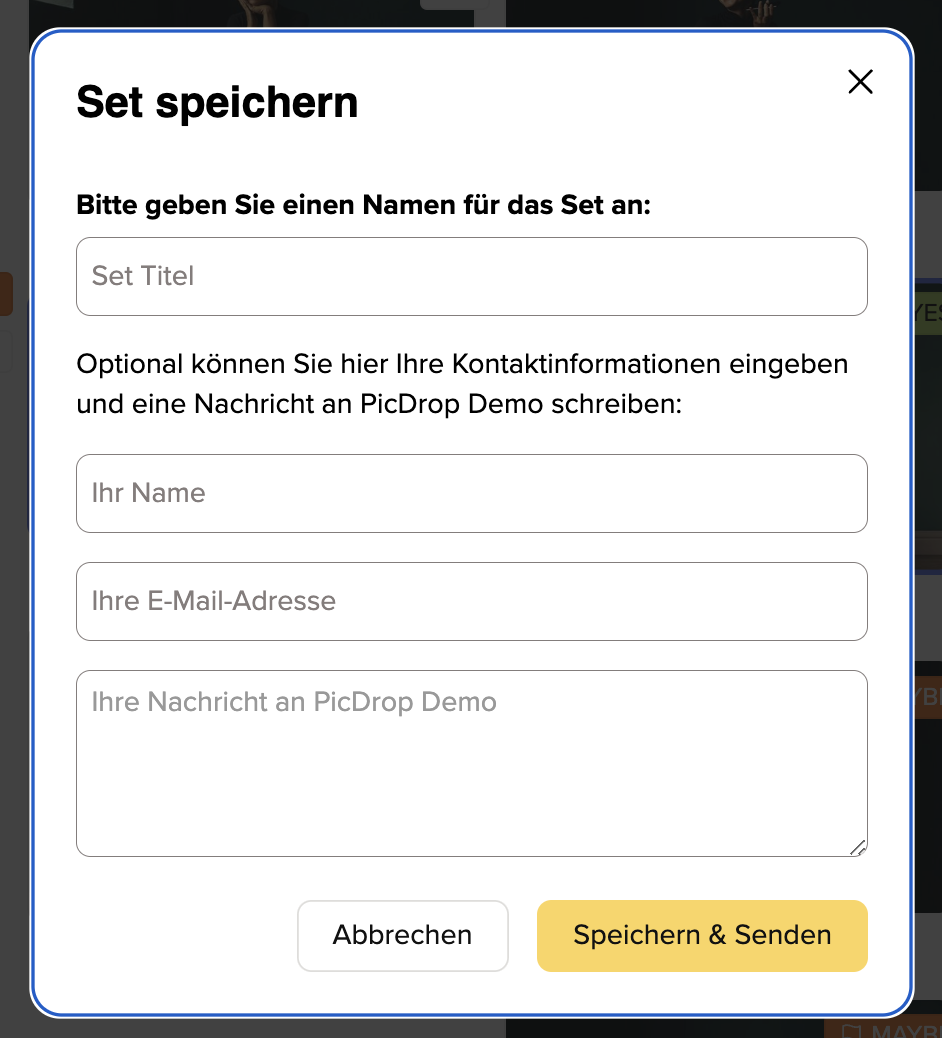
Wähle nun einen eindeutigen Titel für das Set. Der Titel ist nach dem Speichern für alle BesucherInnen der Galerie links in der Filterleiste sichtbar.
Hinterlasse bitte auch deinen Namen und deine E-Mail-Adresse, damit das Set eindeutig zugeordnet werden kann. Wenn du magst, kannst du auch eine Nachricht zusammen mit dem Set speichern.
Klicke zum Abschluss auf “Set speichern und senden”.
Als Bestätigung bekommst du als GalerieinhaberIn eine E-Mail mit allen Infos zum neu gespeicherten Set von uns.
Sets anzeigen, ändern & löschen
In der linken Spalte kannst du dir nun dein Set anzeigen lassen. Mit einem Klick auf den blauen Balken werden deine ausgewählten Dateien in der Galerie hervorgehoben. Mit einem Klick auf das Auge, kannst du dein Set auch isoliert betrachten: alle Dateien, die nicht in dem Set sind, werden in der Galerie ausgeblendet.
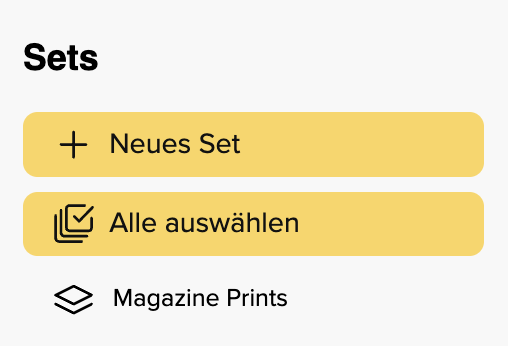
Um Änderungen an einem Set vorzunehmen, musst du das Set zunächst per Klick auf den Namen aktivieren. Alle Bilder des Sets sind in der Galerie wieder mit dem blauen Haken markiert.
Anschließend kannst du neue Dateien hinzufügen oder bestehende entfernen. Auch hierbei nicht vergessen, das Set in der unteren Leiste zu speichern, damit die Änderungen dauerhaft bestehen bleiben.
Du wirst dann automatisch gefragt, ob du das bestehende Set aktualisieren möchtest oder das veränderte Set mit einem neuen Namen gespeichert werden soll.
Um ein Set zu löschen, reicht ein Klick auf das Papierkorb-Symbol in der linken Spalte, oder bei Anzeige des Sets auf das gleiche Symbol in der unteren Leiste. Keine Sorge vor Datenverlust: Nur die Person, die den picdrop-Account verwaltet, kann Sets aus einer Galerie wieder löschen.