
Die Suche kann von Account-InhaberInnen und Teammitgliedern (in ihrem Zugriffsbereich) genutzt werden.
Normale BesucherInnen einer Galerie können die Suchfunktion nicht nutzen. Für sie steht aber weiterhin die Filterleiste links in jeder Galerie im Abstimmungs-Modus zur Verfügung. Mit der Filterleiste können Dateinamen in der aktuellen Galerie gesucht und gefunden werden.
Mit der erweiterten Suche in picdrop kannst du Galerienamen, Dateinamen und IPTC-Metadaten durchsuchen.
Die Suche kann jederzeit über die Suchleiste am oberen Bildschirmrand oder per Tastenkombination (cmd/ctrl + F) geöffnet werden. Wird die Suche aus einer Galerie heraus gestartet, kann gewählt werden, ob nur diese Galerie (inklusive Untergalerien) oder der gesamte Account durchsucht werden soll.
Folgende Felder der IPTC-Metadaten können in picdrop angezeigt und auch durchsucht werden:
Mehrere Suchbegriffe können durch Kommas getrennt eingegeben werden (z. B. shooting, strand) und es werden Ergebnisse gefunden, die einen oder mehrere dieser Begriffe enthalten. Begriffe in Anführungszeichen (z. B. "shooting strand") werden als exakte Wortfolge gesucht.
Nachdem deine Suchergebnisse gelistet wurden, kannst du das Wunschergebnis mit einem Klick öffnen.
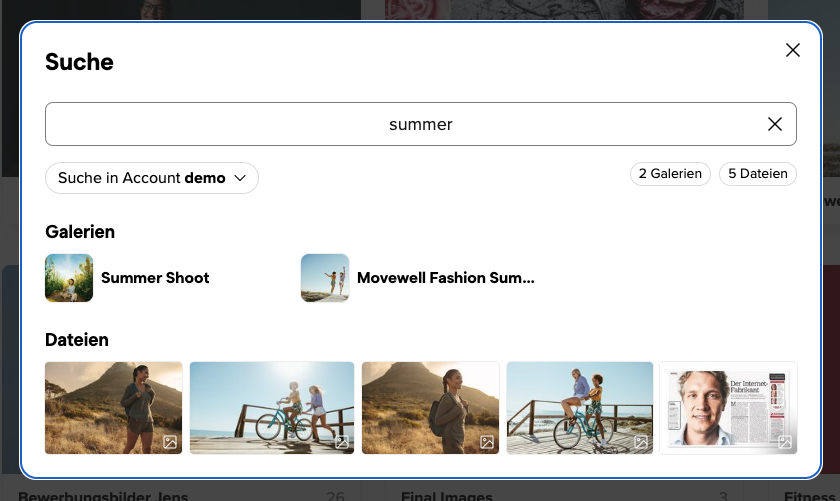
Außerdem kannst du jedes der Ergebnisse auch mit CMD-Klick oder Rechtsklick in einem neuen Tab öffnen.
Mit der Suche kannst du auch Suchergebnisse gesammelt herunterladen oder direkt zu einer Sammlung hinzufügen. Wie das geht, erklären wir dir hier.
Die globale Suche steht nur Account-Inhaber:innen und Teammitgliedern zur Verfügung, Besucher:innen können ausschließlich die Filterleiste innerhalb einzelner Galerien nutzen.
Wie die Suche funktioniert, zeigen wir dir auch nochmal kurz in einem unserer Youtube-Videos zu allen Funktionen von picdrop:
Dein picdrop Account ist mit einer Suchfunktion ausgestattet. Diese ist jederzeit über die Leiste oben am Bildschirmrand erreichbar, wenn du in deinem Account angemeldet bist. Klicke dazu rechts oben auf das Lupensymbol:
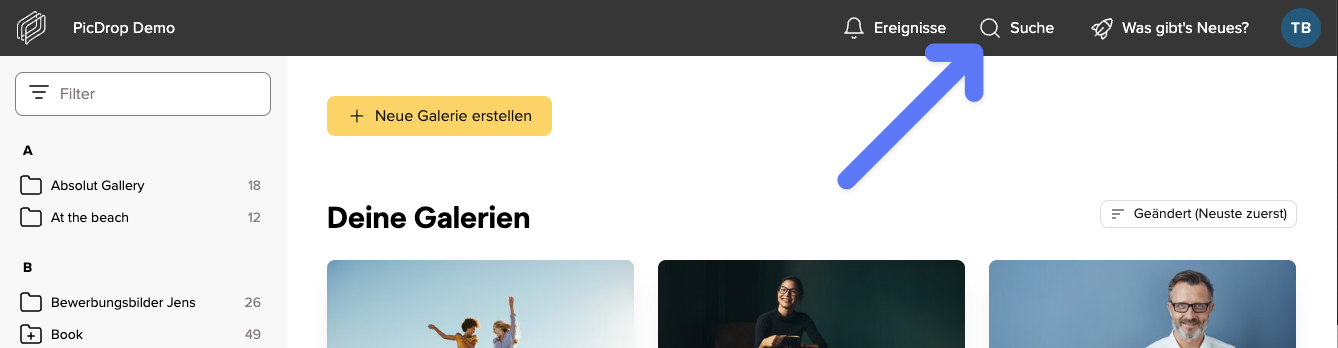
Außerdem kannst du die Suche auch mit dem gewohnten Tastenkürzel cmd-F / strg-F aufrufen.
Wenn du die Suche aufrufst während du in der Galerieübersicht bist, wird immer der gesamte Account nach deinem Suchbegriff durchsucht.
Beim Aufrufen der Suche in einer Galerie, kannst du auswählen, ob der gesamte Account oder nur die aktuelle Galerie, durchsucht werden soll.

Wenn du die aktuelle Galerie inklusive ihrer Untergalerien durchsuchen möchtest, kannst du über den Haken ganz unten festlegen, dass die aktuelle Galerie und ihre Untergalerien durchsucht werden sollen.
Mit der Suche kannst du auch Suchergebnisse gesammelt herunterladen oder direkt zu einer Sammlung hinzufügen. Wie das geht, erklären wir dir hier.
In picdrop gibt es zwei Such- und Filtertools:

Diese unterscheiden sich dadurch, wer Zugang zu ihnen hat, nach welchen Dingen gesucht werden kann und aus welchem Bereich Ergebnisse gefunden werden.
Hier findest du eine kurze Aufstellung, wer, was nutzen kann – und in welchem Bereich dann gesucht wird:
Die Suchfunktion (über das Lupen-Symbol)
… ist zugänglich für AccountinhaberInnen und Teammitglieder.
… durchsucht Dateinamen, Galerienamen und IPTC-Metadaten.
… findet Ergebnisse im ganzen Account oder nur der aktuellen Galerie und deren Untergalerien (je nachdem welchen Bereich du ausgewählt hast).
Mit der Suche kannst du auch Suchergebnisse gesammelt herunterladen oder direkt zu einer Sammlung hinzufügen. Wie das geht, erklären wir dir hier.
Die Filterleiste
… ist zugänglich für AccountinhaberInnen, Teammitglieder und für deine KundInnen, die ihre Galerie mit einem gewöhnlichen Galerie-Link aufgerufen haben.
… durchsucht die Dateinamen der aktuellen Galerie.
… findet Ergebnisse nur in der aktuellen Galerie.
Die Filterleiste und die Suchfunktion kannst du dir auch hier in unseren YouTube-Video zu allen Funktionen deiner picdrop-Galerien anschauen:
Mit der Suchfunktion kannst du Galerieübergreifend Bilder finden und organisieren. Wenn du mehrere passende Bilder gefunden hast, kannst du sie direkt gesammelt herunterladen oder zu einer Sammlung hinzufügen – auch wenn sie sich in unterschiedlichen Galerien befinden.
Wie wähle ich Bilder in der Suche aus?
Öffne die Suche in deinem picdrop-Account und suche nach den gewünschten Bildern. Anschließend kannst du einzelne oder alle Bilder auswählen. Über die rechte Leiste kannst du die ausgewählten Bilder entweder gesammelt herunterladen oder zu einer Sammlung hinzufügen.
Bitte beachte, dass sich ausschließlich Dateien auswählen lassen – Galerien selbst können nicht ausgewählt werden.
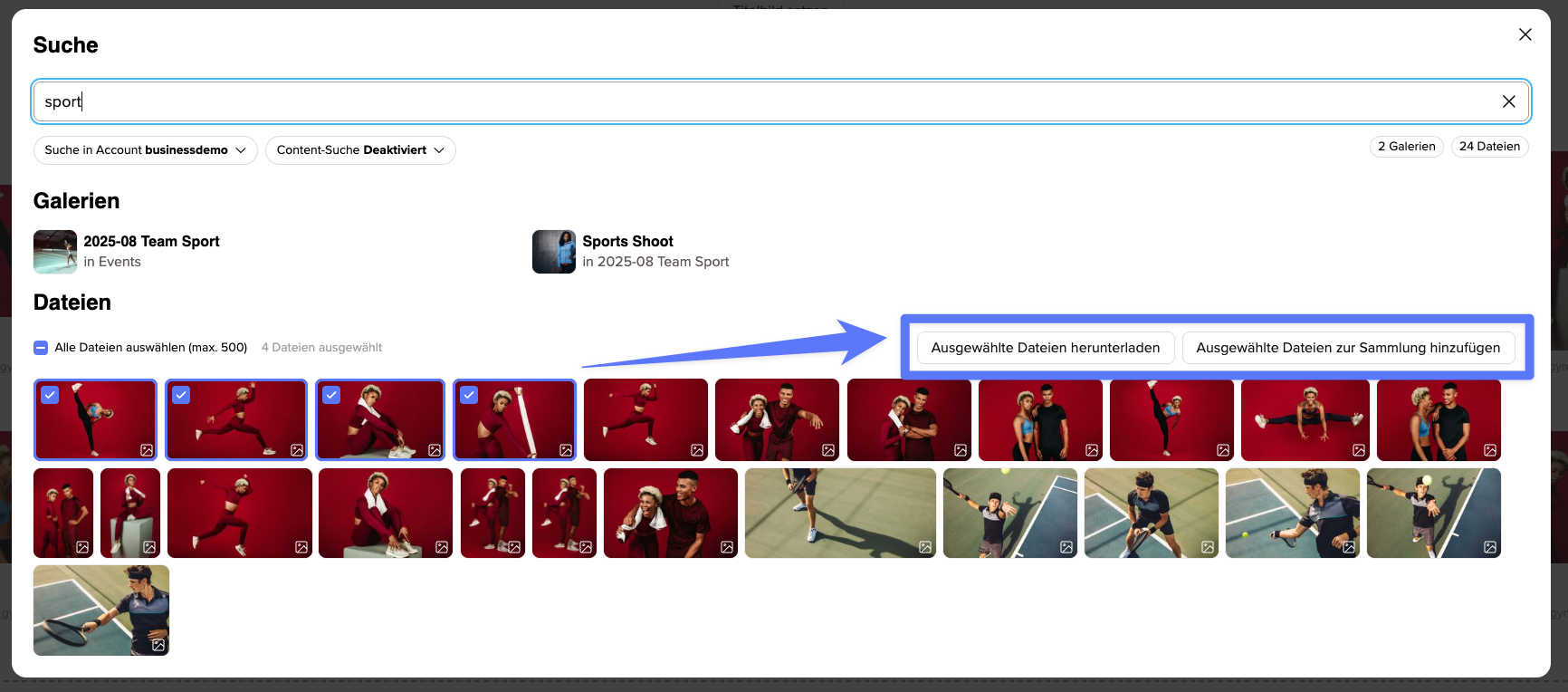
Ausgewählte Bilder herunterladen
Klicke auf „Herunterladen“, um alle ausgewählten Bilder in einer ZIP-Datei herunterzuladen. Die Bilder dürfen dabei aus unterschiedlichen Galerien stammen.
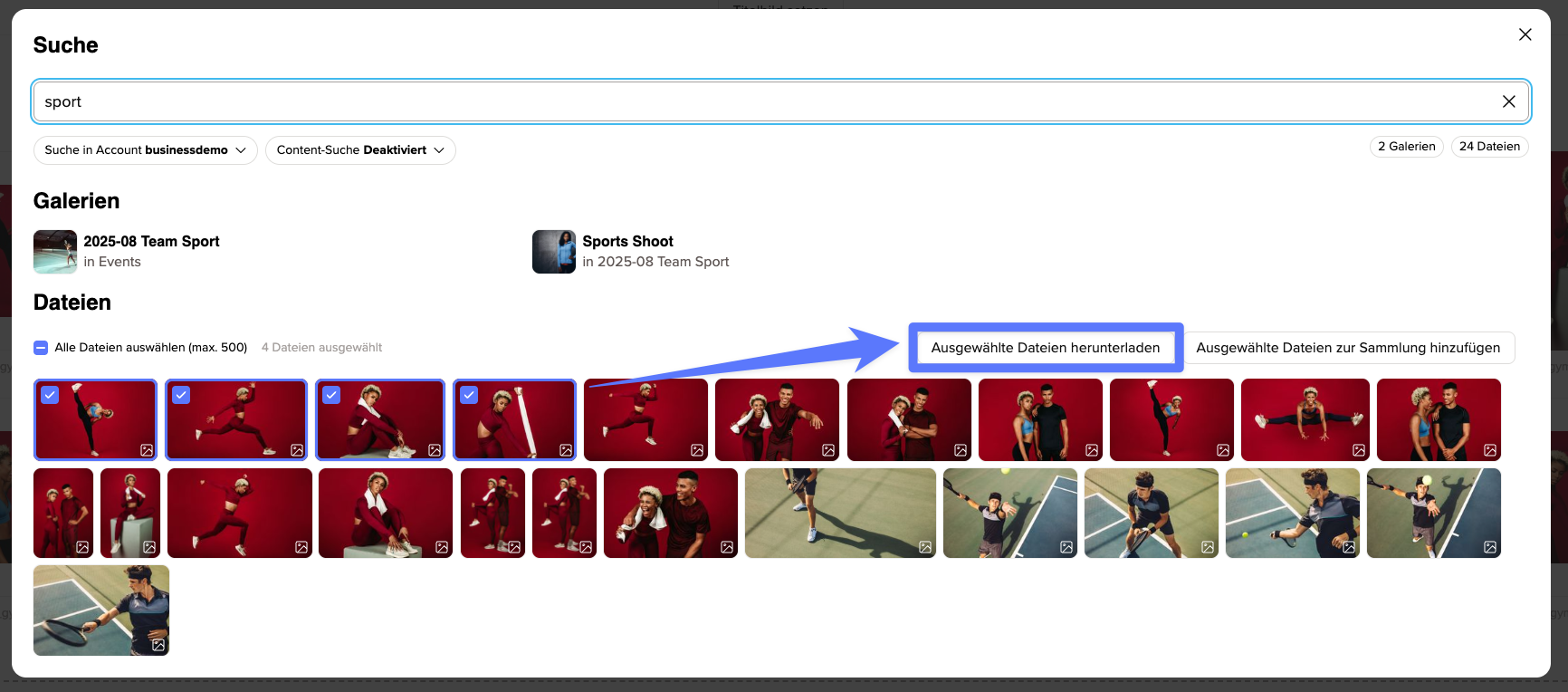
Ob ein Bild heruntergeladen werden kann, richtet sich immer nach den Einstellungen der jeweiligen Galerie:
Nicht verfügbare Bilder (z.B. aus gesperrten Galerien) kannst du weiterhin auswählen. Vor dem Download siehst du jedoch, wie viele davon nicht in der ZIP-Datei enthalten sind. Wenn keines der ausgewählten Bilder heruntergeladen werden kann, ist der Download-Button deaktiviert.
Ausgewählte Bilder zu einer Sammlung hinzufügen
Du möchtest die gesuchten Bilder an einem Ort sammeln? Dann kannst du sie direkt aus der Suche zu einer bestehenden oder neuen Sammlung hinzufügen.
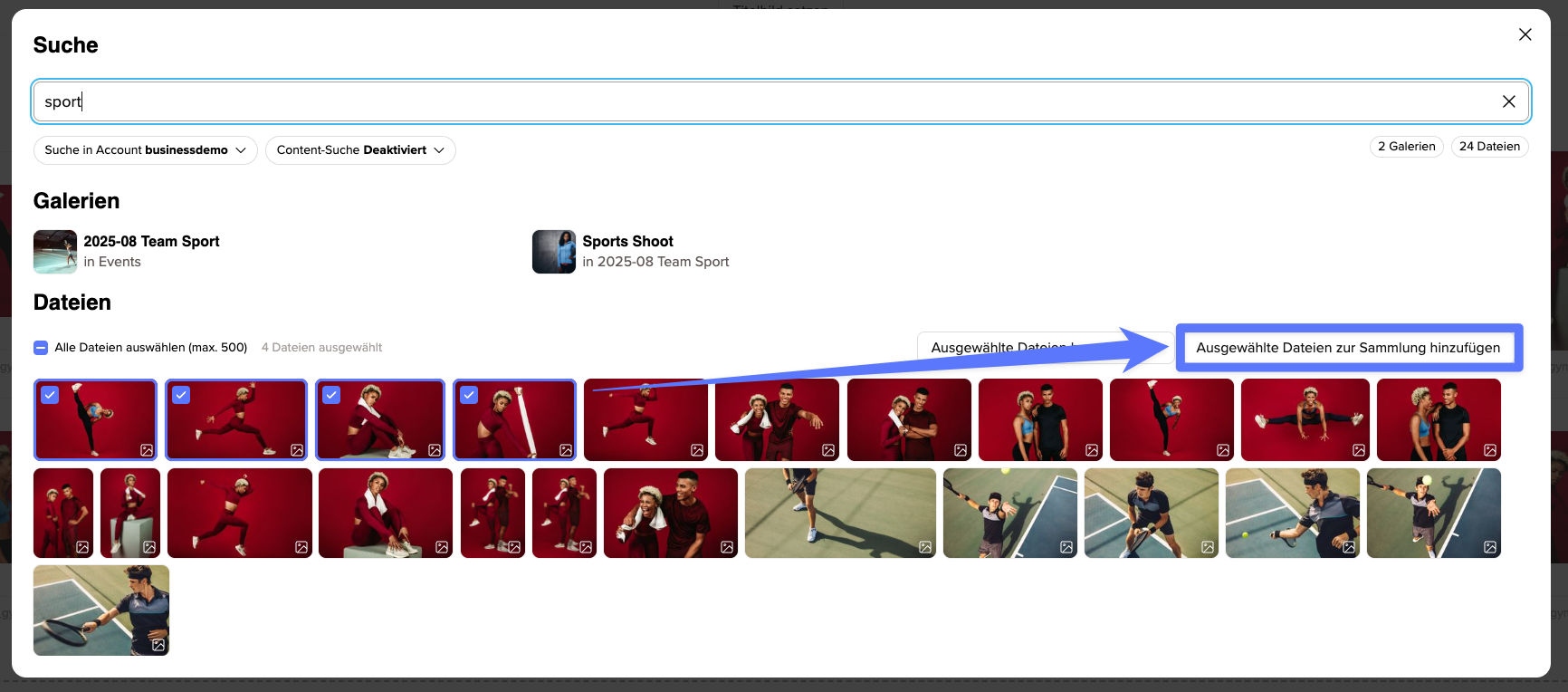
Als Account-Inhaber kannst du Bilder jederzeit zu deinen Sammlungen hinzufügen. Teammitglieder benötigen dafür Schreibrechte für die jeweilige Galerie, sowie Zugriff auf alle Sammlungen. Wenn diese Berechtigung fehlt, wird die Option nicht angezeigt.
Bilder aus gesperrten Galerien können nicht zu einer Sammlung hinzugefügt werden.
Was sollte ich noch beachten?
Du kannst bis zu 500 Bilder gleichzeitig auswählen – sowohl für den Download als auch zum Hinzufügen zu einer Sammlung.
Über „Alle auswählen“ werden nur die Suchergebnisse markiert, die bereits geladen sind. Möchtest du weitere Ergebnisse auswählen, scrolle zunächst weiter nach unten, damit sie geladen werden.
Sobald du die Suche schließt, wird deine Auswahl zurückgesetzt.
Bitte beachte außerdem, dass Downloads über die Suche nicht in den Aktivitäten deines picdrop-Accounts angezeigt werden.