

Deine Bilder, Videos oder PDFs liegen schon in Dropbox und sollen in eine picdrop-Galerie? Mit Cloud Import importierst du sie jetzt direkt aus Dropbox in deinen picdrop-Account. Wähle einfach aus, was du brauchst, und picdrop übernimmt den Rest.
So funktioniert Cloud Import
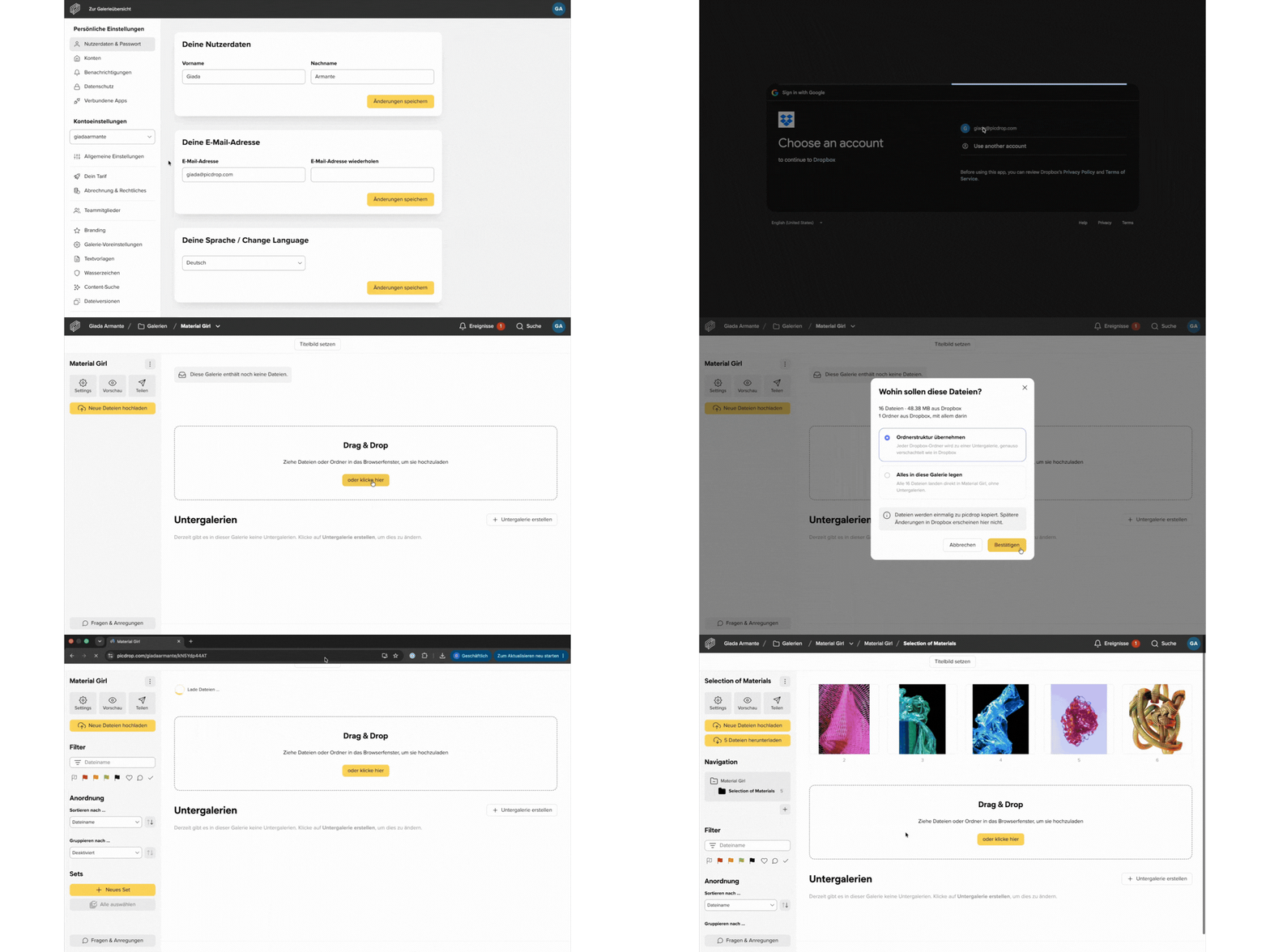
Verbinde deinen Dropbox-Account einmalig in deinen Konto-Einstellungen unter „Verbundene Apps“. Öffne anschließend das Upload-Fenster in der Galerie, in die du deine Dateien importieren möchtest, und klicke unter Dropbox auf „Dateien importieren“.
Wähle einzelne Dateien oder ganze Ordner aus. picdrop prüft deine Auswahl vor dem Start und zeigt dir bekannte Einschränkungen direkt an. Danach läuft der Import im Hintergrund weiter. Du kannst den Browser schließen und bekommst eine E-Mail, sobald alles fertig ist.
Deine Ordnerstruktur bleibt erhalten
Wenn du Ordner aus Dropbox importierst, kann picdrop die vorhandene Struktur übernehmen. Aus den ausgewählten Ordnern entstehen passende Untergalerien in picdrop.
So musst du deine Projektstruktur nicht noch einmal von Hand anlegen. Was in Dropbox organisiert ist, bleibt auch in picdrop übersichtlich.
Warum Cloud Import für FotografInnen hilfreich ist
Wenn du Dateien für ein Shooting, eine Bildauslieferung oder eine Zusammenarbeit in Dropbox organisiert hast und sie in einer picdrop-Galerie haben möchtest, bringt Cloud Import sie direkt in die passende Galerie.
So sparst du dir zusätzliche Schritte und kannst deine Dateien schneller für KundInnen bereitstellen. In picdrop können deine KundInnen Bilder direkt markieren, bewerten und kommentieren. So behältst du Feedback und Bildauswahl an einem Ort im Blick.
Deine Ordnerstruktur kann dabei erhalten bleiben, damit alles genauso übersichtlich bleibt, wie du es vorbereitet hast.
Warum Cloud Import für Teams hilfreich ist
Wenn euer Team Projekte, Kampagnen oder Brand Assets in Dropbox organisiert, könnt ihr sie mit Cloud Import direkt in die passende picdrop-Galerie übernehmen.
Statt Dateien lokal herunterzuladen, importiert ihr sie direkt dorthin, wo sie gebraucht werden. In picdrop verwaltet ihr mehrere Projekte übersichtlich in einem Account und gebt die jeweiligen Galerien gezielt für Teammitglieder, KundInnen oder externe PartnerInnen frei. Die visuelle Übersicht hilft euch dabei, Projekte und Bildmaterial schnell wiederzufinden.
Das spart Zeit, vermeidet unnötige Zwischenschritte und sorgt dafür, dass alle mit derselben klaren Projektstruktur arbeiten.
Gut zu wissen
Du kannst Bild-, Grafik-, Video- und PDF-Dateien importieren, die von picdrop unterstützt werden. Pro Import sind bis zu 2.000 Dateien, 500 Ordner und 1 GB pro Datei möglich.
Dateien, die bereits in der Zielgalerie vorhanden sind, überspringt picdrop und führt sie im Importbericht auf. Einen laufenden Import kannst du jederzeit abbrechen. Bereits erfolgreich importierte Dateien und Galerien bleiben dabei erhalten.
Pro verbundenem Dropbox-Konto kann jeweils ein Import laufen. Weitere Imports werden automatisch in die Warteschlange gelegt und starten, sobald der vorherige Import abgeschlossen ist.
Aktuell unterstützt Cloud Import ausschließlich Dropbox. Du kannst die Verbindung jederzeit in deinen Konto-Einstellungen unter „Verbundene Apps“ wieder trennen.
Probier Cloud Import jetzt in deinem picdrop-Account aus und bring deine Dateien schneller dorthin, wo du sie brauchst.
Jetzt ausprobieren
Mit Cloud Import bringst du Dateien und Ordner direkt aus Dropbox in deine picdrop-Galerie.
Antworten auf häufige Fragen findest du in unseren Cloud-Import-FAQs. Wenn du weitere Fragen oder Feedback hast, erreichst du unser Support-Team jederzeit unter hello@picdrop.com.