
Wie importiere ich in picdrop Dateien und Ordner aus Dropbox?
Mit dem Cloud-Import kannst du Dateien und Ordner direkt aus Dropbox in deinen picdrop-Account hochladen. Du musst die Dateien dafür nicht erst auf deinen Computer herunterladen.
Die Ordnerstruktur aus Dropbox kann dabei übernommen werden: Aus den ausgewählten Ordnern werden entsprechende Untergalerien in picdrop erstellt.
Wie verbinde ich meinen Dropbox-Account mit picdrop?
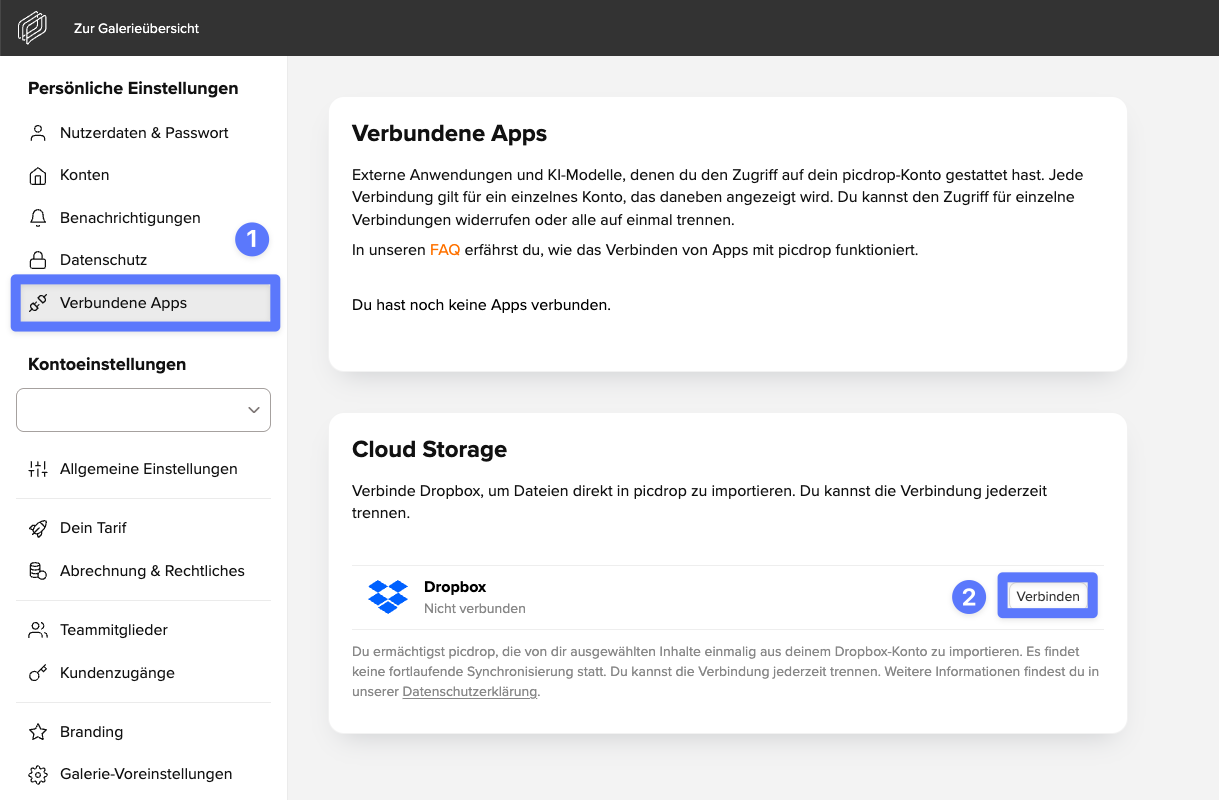
Du kannst deinen Dropbox-Account in deinen Kontoeinstellungen unter „Verbundene Apps“ mit picdrop verknüpfen. Dort klickst du unter dem Punkt “Cloud Storage” auf Verbinden.
Anschließend wirst du zu Dropbox weitergeleitet und kannst den Zugriff bestätigen. Deine Dropbox-Zugangsdaten werden dabei verschlüsselt gespeichert.
Wie starte ich einen Import von Dropbox Dateien?
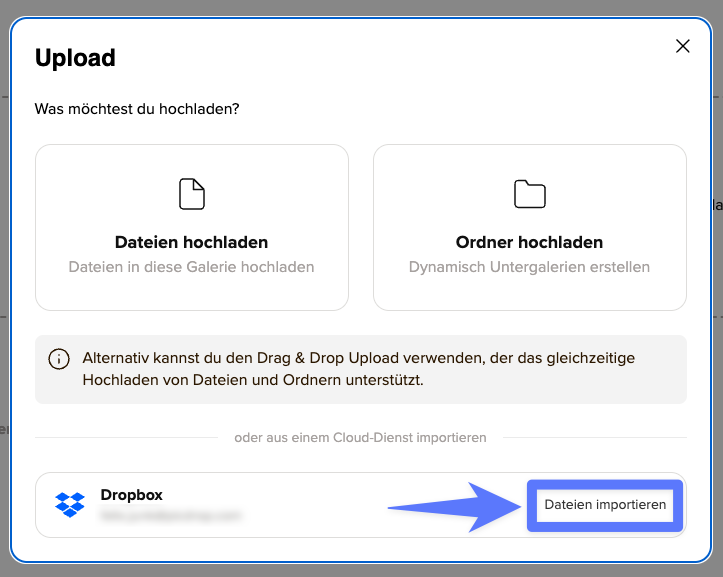
Öffne das Upload-Fenster in der picdrop-Galerie, in die du deine Dateien importieren möchtest. Dort kannst du unter Dropbox “Dateien importieren” klicken und anschließend die gewünschten Ordner oder Dateien auswählen.
picdrop prüft deine Auswahl vor dem Start und zeigt dir direkt bekannte Einschränkungen an. Danach läuft der Import im Hintergrund – du kannst den Browser also schließen. Sobald der Import abgeschlossen ist, erhältst du eine E-Mail.
Welche Dateien kann ich importieren?
Du kannst Bild-, Grafik-, Video- und PDF-Dateien importieren, die von picdrop unterstützt werden. Eine Liste mit allen unterstützten Formaten findest du hier: Welche Dateiformate unterstützt picdrop?
Für jeden Import gelten folgende Limits:
- maximal 2.000 Dateien
- maximal 500 Ordner
- maximal 1 GB pro Datei
Dateien, die bereits in der Zielgalerie vorhanden sind, werden übersprungen und im Importbericht angezeigt.
Wird die Ordnerstruktur aus Dropbox übernommen?
Ja. Wenn du Ordner aus Dropbox importierst, kann die Struktur übernommen werden. Die ausgewählten Ordner werden dann als Untergalerien in picdrop angelegt.
Kann ich den Import abbrechen?
Ja. Du kannst einen laufenden Import jederzeit abbrechen. Bereits erfolgreich importierte Dateien und Galerien bleiben dabei erhalten; es werden lediglich keine weiteren Dateien übertragen.
Was passiert, wenn eine Datei in Dropbox verändert oder gelöscht wird?
Wenn eine Datei während des Imports in Dropbox geändert oder gelöscht wird, kann sie möglicherweise nicht importiert werden und wird übersprungen.
Was passiert, wenn Dropbox den Import verlangsamt?
Dropbox kann einzelne Konten vorübergehend ausbremsen. In diesem Fall wartet der Import automatisch und wird fortgesetzt, sobald Dropbox wieder Übertragungen zulässt.
Kann ich mehrere Imports gleichzeitig starten?
Pro verbundenem Dropbox-Konto kann zunächst nur ein Import gleichzeitig laufen. Weitere Imports werden automatisch in die Warteschlange gelegt und starten, sobald der vorherige Import abgeschlossen ist.
Was passiert, wenn meine Dropbox-Verbindung abläuft?
Wenn die Verbindung zu Dropbox abgelaufen ist oder widerrufen wurde, musst du deinen Dropbox-Account unter „Verbundene Apps“ erneut mit picdrop verknüpfen.
Kann ich auch andere Cloud-Anbieter verbinden?
Aktuell wird ausschließlich Dropbox unterstützt.
Kann ich die Verbindung zu Dropbox wieder trennen?
Du kannst die Verbindung natürlich jederzeit wieder trennen. Klicke dazu unter “Verbundene Apps” in deinen Kontoeinstellungen bei Dropbox auf “Trennen”.