
Sammlungen sind eine clevere Methode, ähnliche Bilder aus verschiedenen Galerien zentral zu organisieren. Hast du Bilder zu wiederkehrenden Themen? Erstelle ganz einfach eine passende Sammlung und behalte den Überblick.
Wie Sammlungen genau funktionieren, erklären wir dir anhand der folgenden Schritte.
Wie erstelle ich eine Sammlung und füge ihr Bilder hinzu?
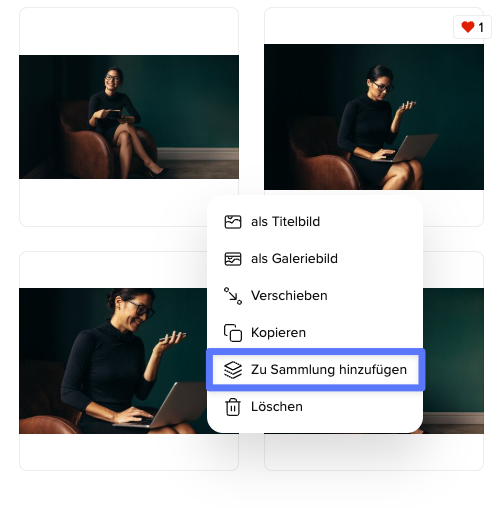
Du kannst Bilder zu einer Sammlung hinzufügen, indem du auf die drei Punkte eines beliebigen Bildes in deiner Galerie klickst und dort “Zu Sammlung hinzufügen” auswählst. Das Gleiche kannst du auch in der großen Einzelbild-Ansicht erledigen.
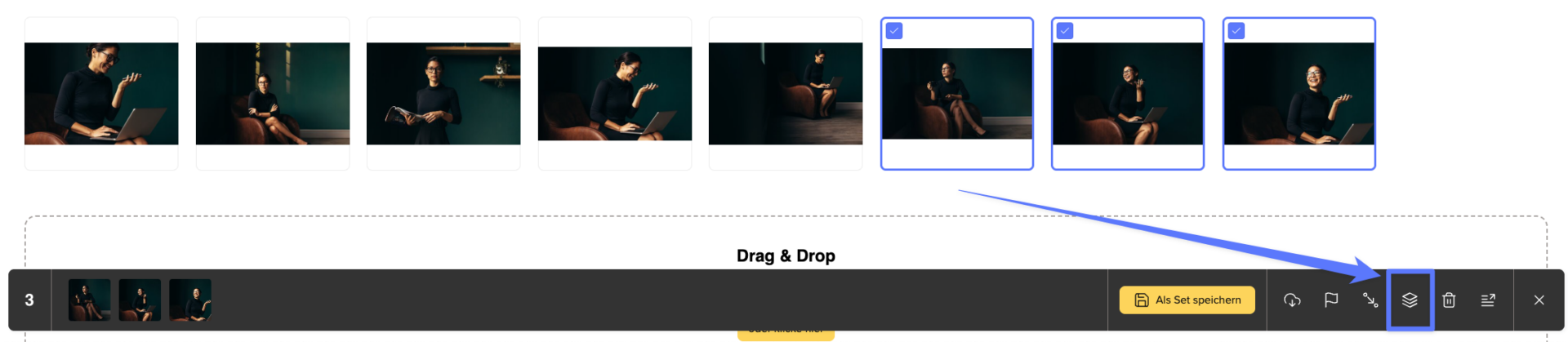
Alternativ lassen sich auch mehrere Bilder über die Set-Leiste zu einer Sammlung hinzufügen.
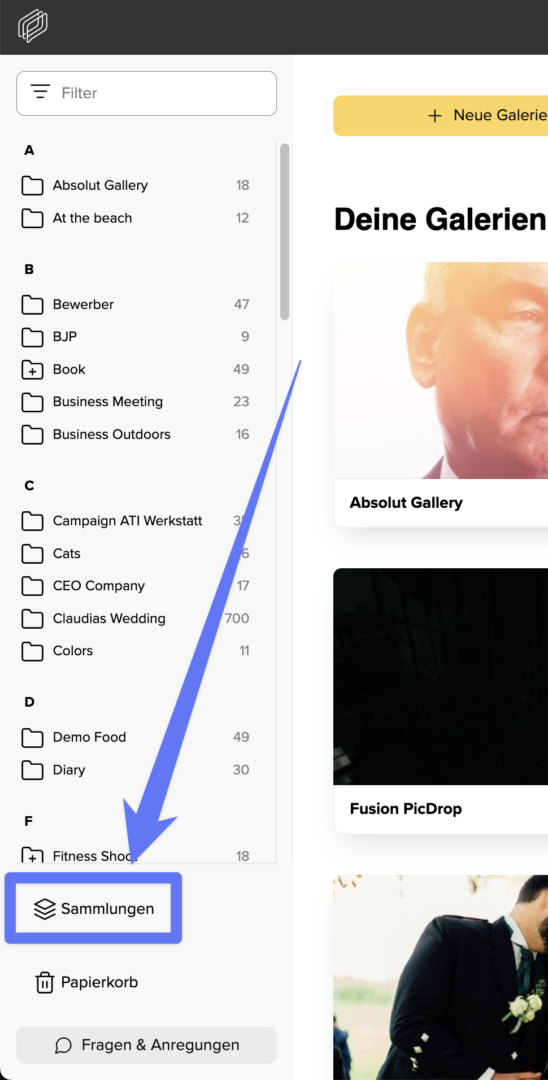
Deine Sammlungen findest du jederzeit unten links in deiner Galerieübersicht. Dort hast du außerdem die Möglichkeit neue Sammlungen zu erstellen, diese zu bearbeiten oder zu verwalten.
Was kann ich mit Sammlungen tun?
Bereits bestehende Sammlungen kannst du mit einem Klick auf die drei Punkte herunterladen, umbenennen, löschen oder als Galerie exportieren. Zusätzlich kannst du den Link zu deiner Sammlung ganz einfach kopieren und mit deinen Teammitgliedern teilen.

Sammlung als Galerie exportieren
Dir gefällt eine Sammlung so gut, dass du daraus eine eigene Galerie erstellen möchtest? Kein Problem – wenn du auf “Als Galerie exportieren” klickst, lässt sich das ganz schnell erledigen.

Anschließend kannst du auswählen, wo in deinem Galerieverzeichnis du deine Galerie abspeichern möchtest und ihr direkt einen passenden Namen geben.
Im Free-Tarif steht dir eine Sammlung pro Account zur Verfügung.
Im Pro-Tarif kannst du bis zu fünf Sammlungen pro Account abspeichern, im Advanced-Tarif bis zu 10 und im Business- und Enterprise-Tarif kannst du unendlich viele Sammlungen anlegen.
Bitte beachte, dass die Sammlungen nur für die interne Zusammenarbeit gedacht sind und daher nur für dich und deine Teammitglieder sichtbar sind.