Wir haben dieses Feature der analogen Fotografie mit in picdrop aufgenommen, damit jede/r FotografIn die Möglichkeit hat aus picdrop heraus einen Kontaktbogen der Galerien abzuspeichern.
Dort können dann, z.B. ausgedruckt, auch von Hand Notizen eingetragen werden.
Wofür wird ein Kontaktbogen genutzt?
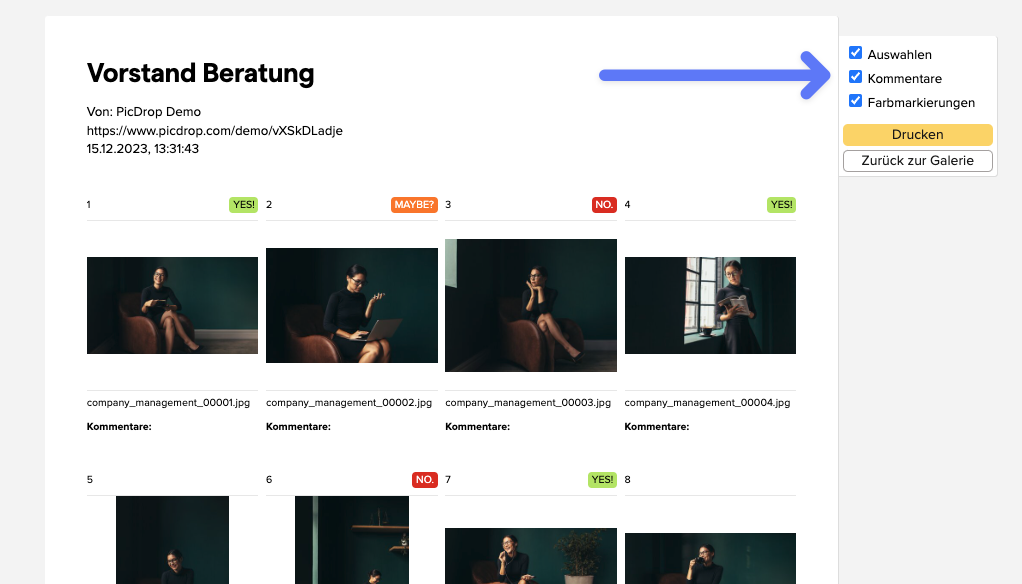
Ein Kontaktbogen eignet sich super, um Bilder analog zu vergleichen, zu beurteilen und einen Überblick zu haben – genau deshalb, weil die Bilder dort schön klein und alle zusammen abgebildet sind.
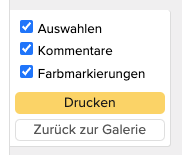
Auf dem Kontaktbogen hast du alle Bilder der Galerie auf einen Blick und kannst außerdem auswählen ob die Farbmarkierungen, Kommentare und Auswahlen aus picdrop direkt auch mit zu sehen sein sollen.
Der Kontaktbogen beinhaltet immer alle Bilder deiner Galerie, wie schon zu analogen Zeiten auch immer der gesamte Film Inhalt des Kontaktbogens war.
Wie erstelle ich in picdrop einen Kontaktbogen?
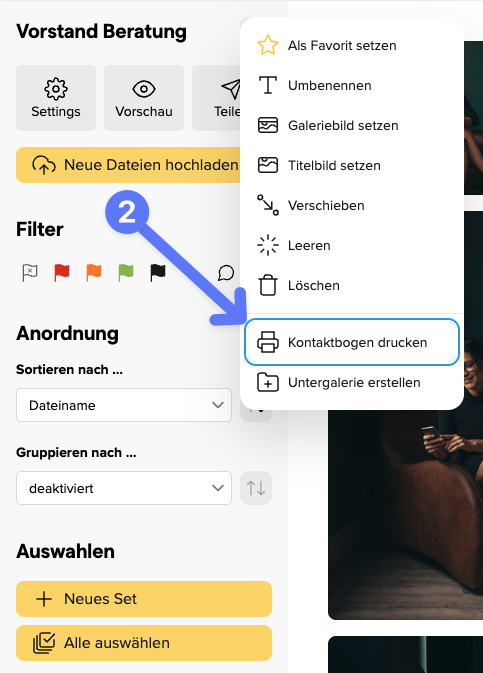
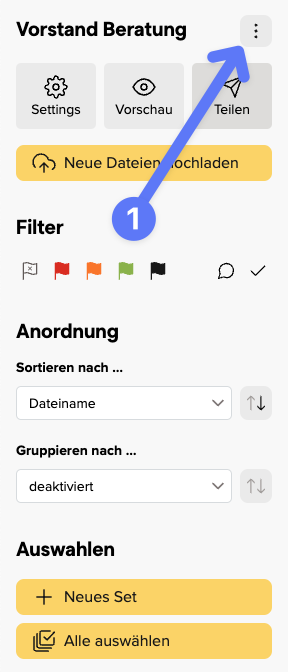
Du kannst in jeder Galerie einen Kontaktbogen erstellen, indem du im Galerie-Menü auf „Kontaktbogen drucken“ klickst…
… und ihn dann entweder ausdruckst, oder mit dem System-Dialog als PDF abspeicherst.