
Mit Dateiversionen kannst du neue Versionen einer Datei hochladen (zum Beispiel nach einer Retusche oder Bearbeitung), ohne ältere Dateien zu verlieren. So bleiben Originale, Retuschen und Korrekturen nachvollziehbar für dich, deine KundInnen und Teammitglieder.
Wie funktionieren Dateiversionen?
Wenn du eine Datei in deiner Galerie hast und eine neue Datei mit exakt demselben Dateinamen hochlädst, erkennt picdrop das und bietet dir drei Möglichkeiten:
- Version hinzufügen: Die neue Datei wird als aktuelle Version gespeichert. Die ältere Version bleibt erhalten.
- Überspringen: Die Datei wird nicht hochgeladen.
- Ersetzen: Die bestehende Datei wird überschrieben. Dabei werden auch alle bisherigen Versionen dieser Datei dauerhaft gelöscht.
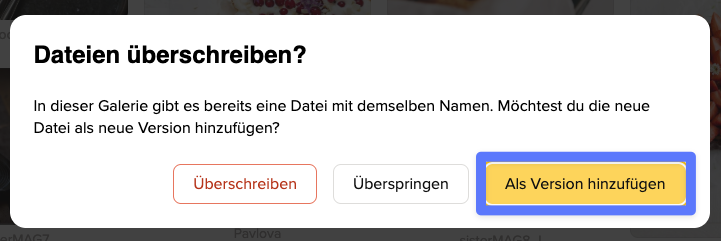
Du musst „als Version hinzufügen“ wählen, wenn du frühere Bearbeitungsstände deiner Bilder behalten möchtest.
Wo sehe ich die Versionen einer Datei?
Öffne die Datei in der Detailansicht. Dort findest du auf der linken Seite den Verlauf mit allen bisherigen Versionen.
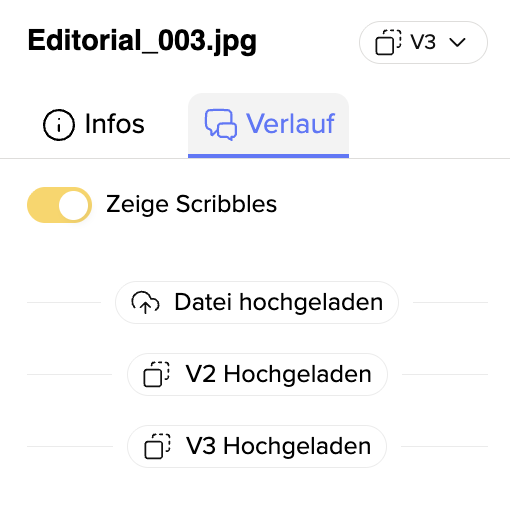
Je nach Berechtigung (zB. wenn du Teammitglied bist) kannst du dort:
- Versionen vergleichen über den Verlauf
- einzelne Versionen herunterladen
- eine ältere Version wiederherstellen
Als Account-InhaberIn kannst du selbstverständlich alles davon.
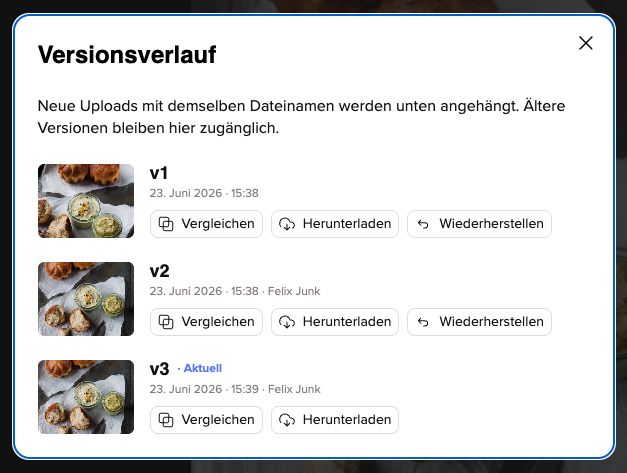
Die aktuellste Version wird in der Galerie immer automatisch angezeigt.
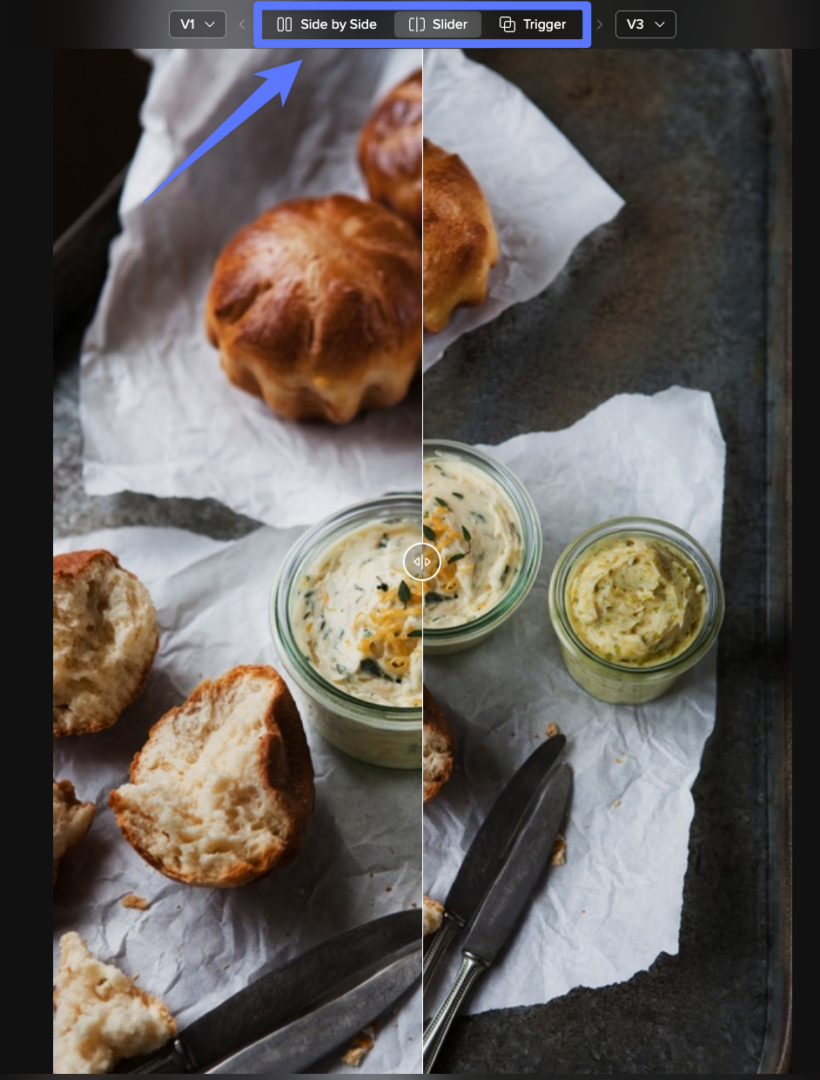
In der Detail-Ansicht eines Bildes kannst du dann auch einen Bild-Vergleich (Slider, Trigger, Side by Side) durchführen

Wichtig: Nur bei Bilddateien können die vorherigen Versionen dargestellt und verglichen werden. Bei Videos, PDFs und anderen Dateien gibt es die einzelnen Dateiversionen, diese haben aber keine Vorschau.
Können KundInnen Dateiversionen sehen?
Ja. KundInnen können vorhandene Versionen ansehen und miteinander vergleichen, wenn sie auf die Datei klicken.
Sie können jedoch keine älteren Versionen wiederherstellen oder gezielt einzelne Versionen herunterladen.
Wann wird eine neue Version erkannt?
Eine neue Version wird nur dann erkannt, wenn eine Datei mit exakt demselben Dateinamen in dieselbe Galerie hochgeladen wird. Ähnliche Dateinamen oder leicht umbenannte Dateien werden als separate Dateien behandelt, ebenso erkennt picdrop keine Bildinhalte.
Zählen Dateiversionen zum Speicherplatz?
Kurz: Ja. Jede hochgeladene Version wird in der Galerie gespeichert und zählt zum Speicherplatz deines picdrop-Accounts.
Was passiert, wenn ich Dateiversionen deaktiviere?
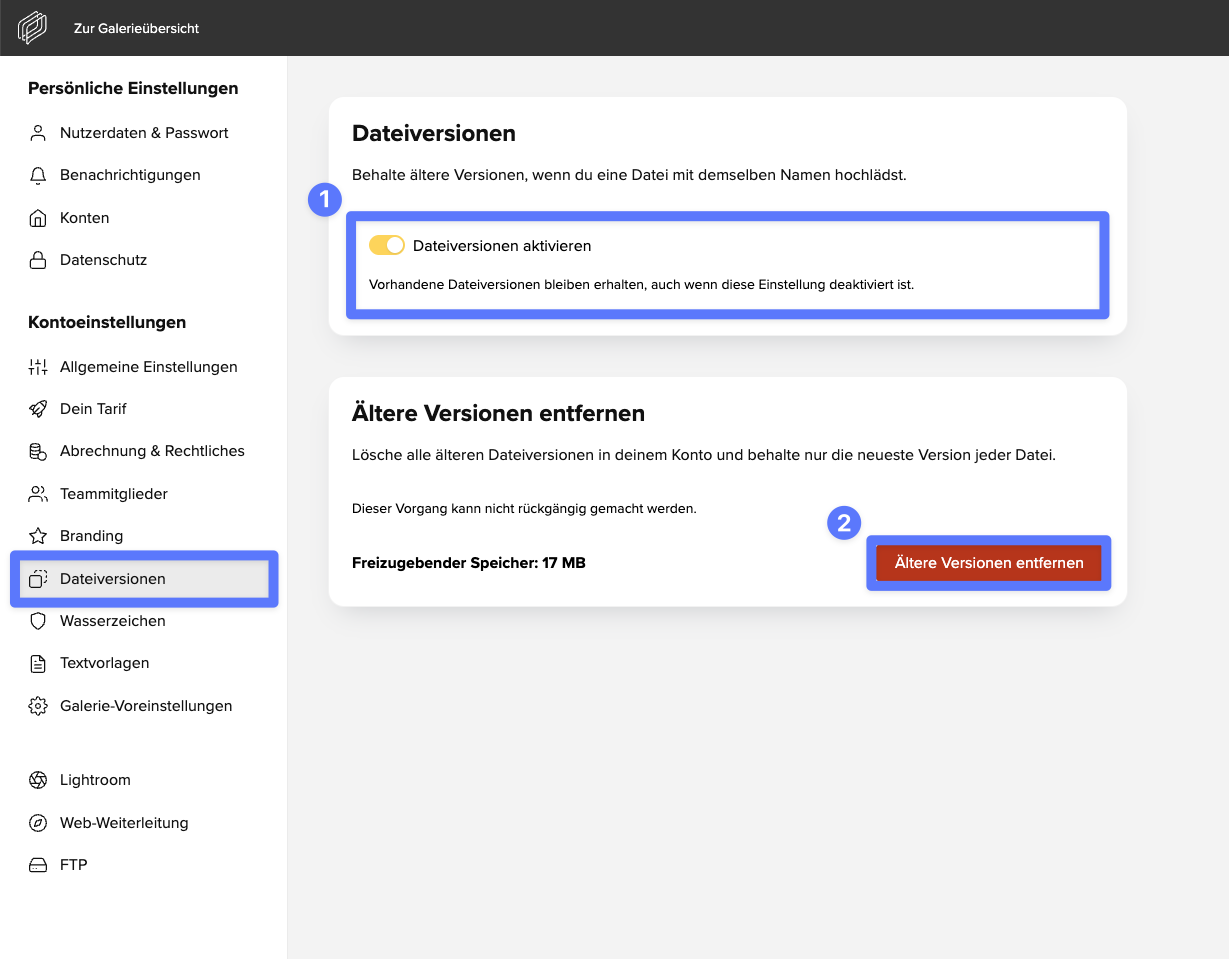
Du kannst Dateiversionen allgemein deaktivieren über deine Konto-Einstellungen (1). Vorhandene Versionen werden nicht gelöscht. Sie werden nur ausgeblendet. Wenn du Dateiversionen später wieder aktivierst oder in einen passenden Tarif wechselst, sind die gespeicherten Versionen wieder sichtbar.
Wie lösche ich alte Versionen?
Um Speicherplatz freizugeben, kannst du ältere Versionen entfernen (2) – das geht ebenfalls in deinen Konto-Einstellungen. Dabei bleibt die jeweils aktuelle Version erhalten, alle älteren Versionen werden dauerhaft gelöscht. Das geht für einzelne Galerien oder für die gesamten Versionen deines picdrop-Accounts.
Wichtig: Dieser Vorgang kann nicht rückgängig gemacht werden.
In welchen Tarifen sind Dateiversionen verfügbar?
Dateiversionen sind ab dem Pro-Tarif verfügbar, also ebenfalls im Advanced- und auch im Business-Tarif.