
Mit der picdrop Inbox sammelst du Dateien von KundInnen, DienstleisterInnen oder anderen Personen — einfach per Inbox-Link.
Dateien über die Inbox anfordern – so funktionierts!
Deine Inbox findest du links in deiner Galerie-Übersicht. Standardmäßig gibt es immer eine öffentliche Inbox („Public“). Diese lässt sich deaktivieren, aber nicht löschen.
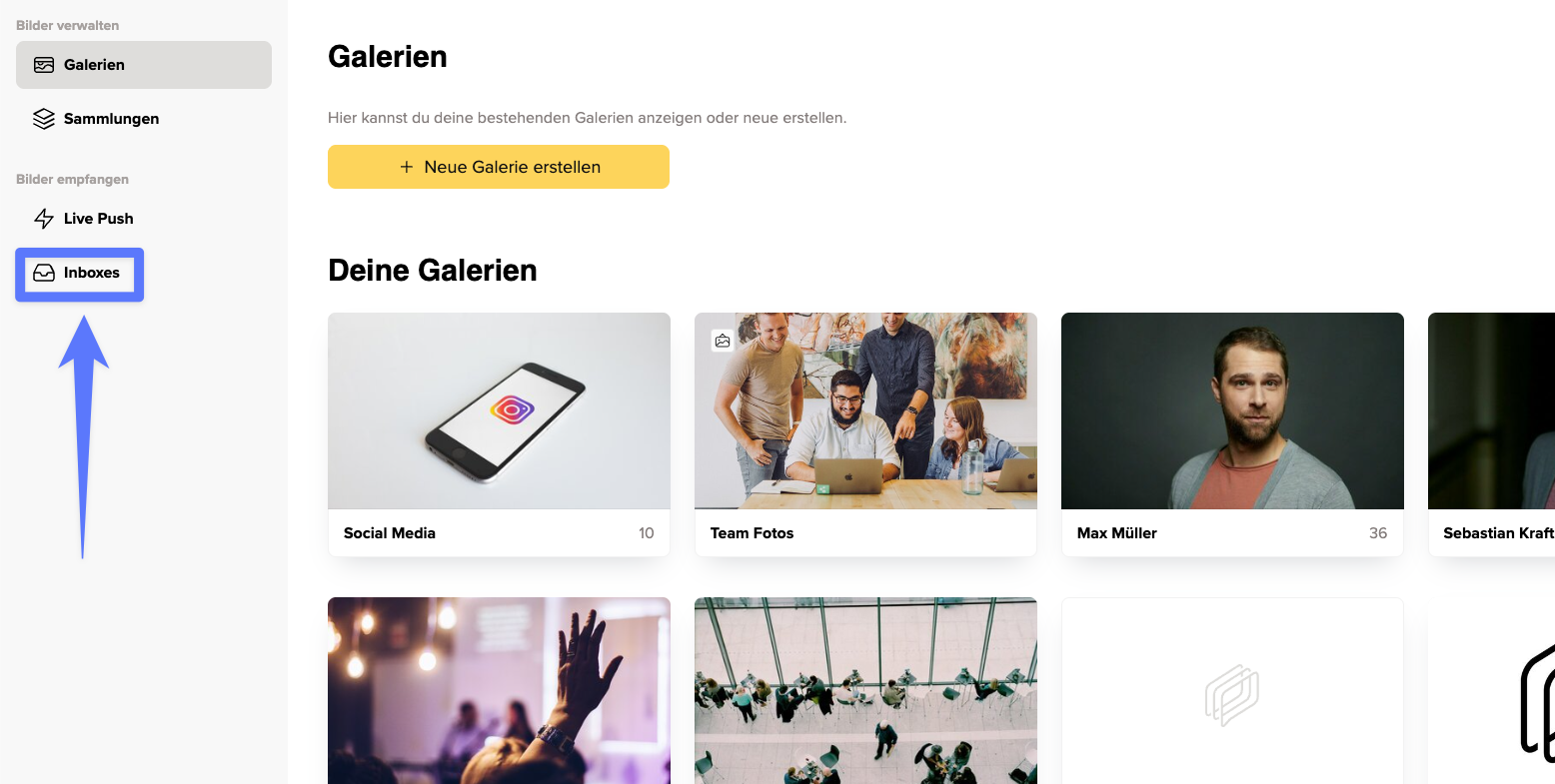
Zusätzlich kannst du weitere Inboxen erstellen — zum Beispiel für bestimmte Shootings, Projekte oder Kund:innen. Klicke dafür einfach auf „Neue Inbox erstellen“.
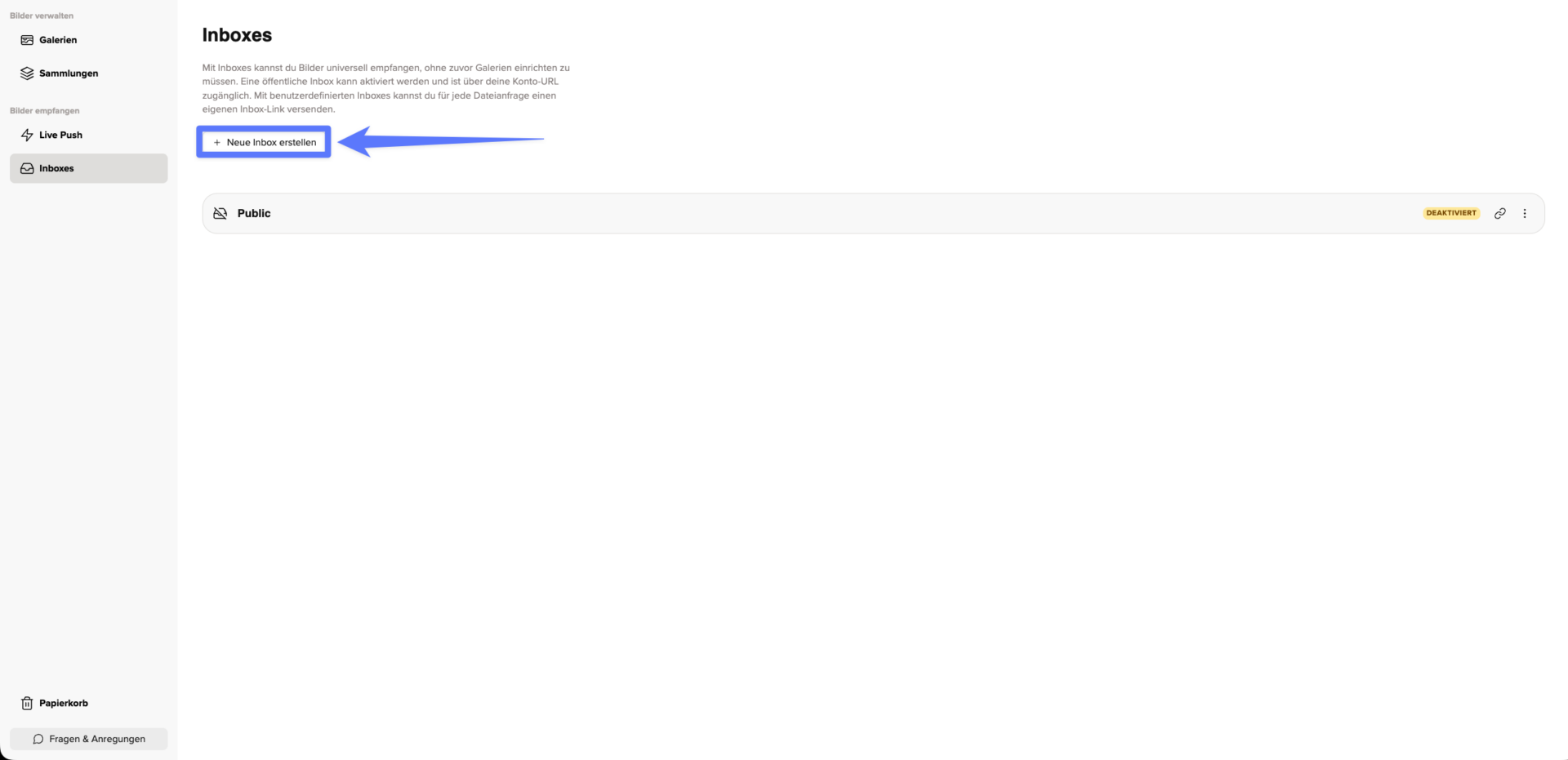
Eine neue Inbox einrichten
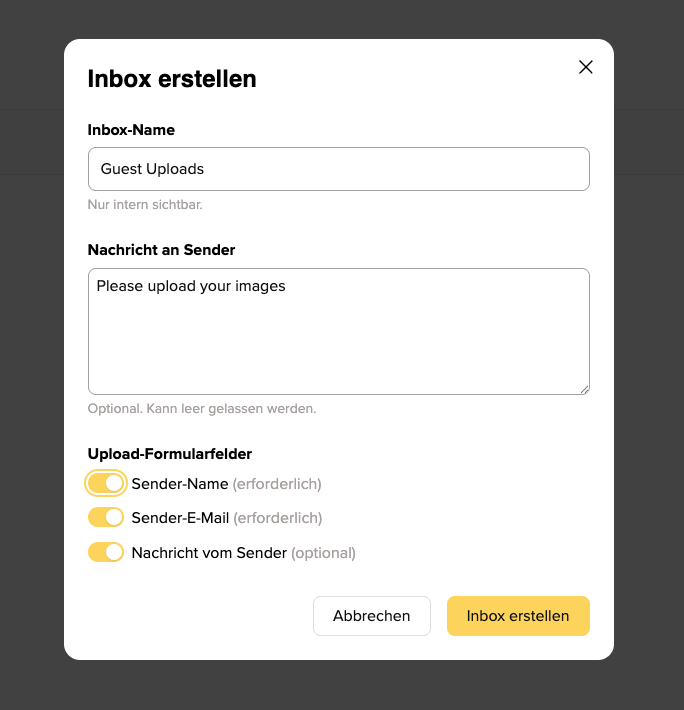
Beim Erstellen der Inbox kannst du einen Namen, eine persönliche Begrüßungsnachricht und optionale Pflichtfelder für die Dateizulieferungen einstellen.
Du kannst zum Beispiel festlegen, ob Personen beim Hochladen ihren Namen, ihre E-Mail-Adresse und/oder eine Nachricht angeben müssen.
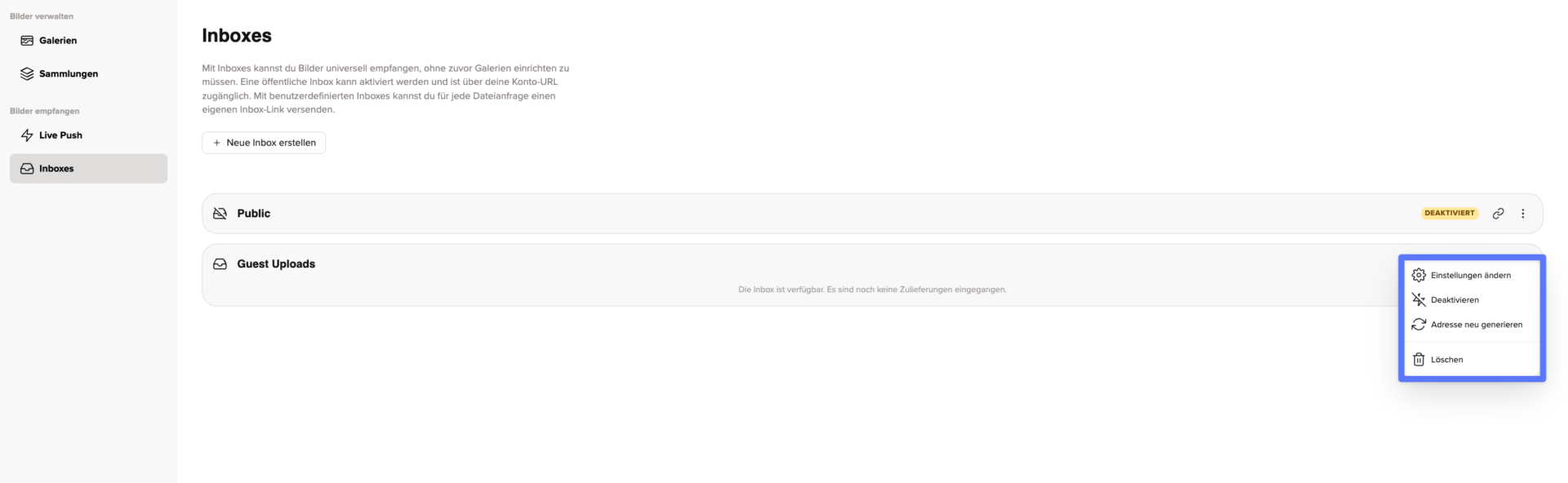
Die Einstellungen einer Inbox lassen sich jederzeit ändern. Außerdem kannst du:
- die Inbox deaktivieren
- löschen
- oder den Link zur Inbox neu generieren
Eine Inbox teilen
Um jemandem Zugriff auf eine Inbox zu geben, kopierst du einfach den Link der Inbox über den Button rechts neben der Inbox und schickst ihn weiter.
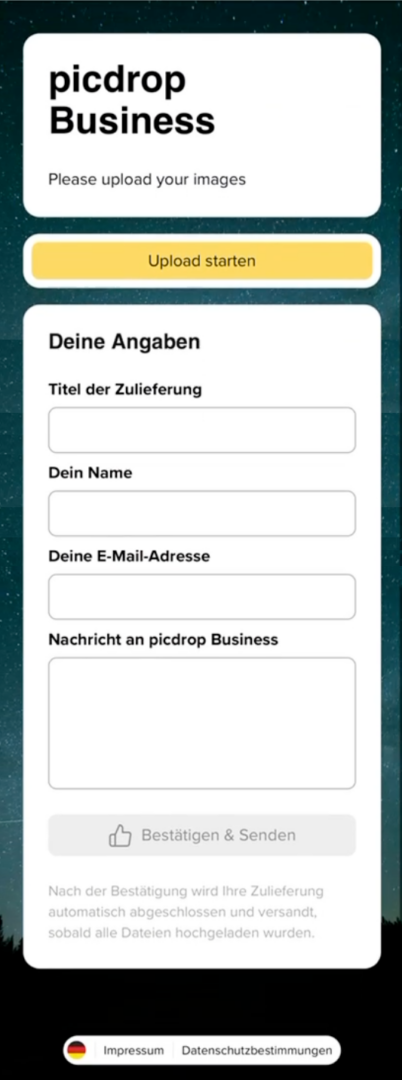
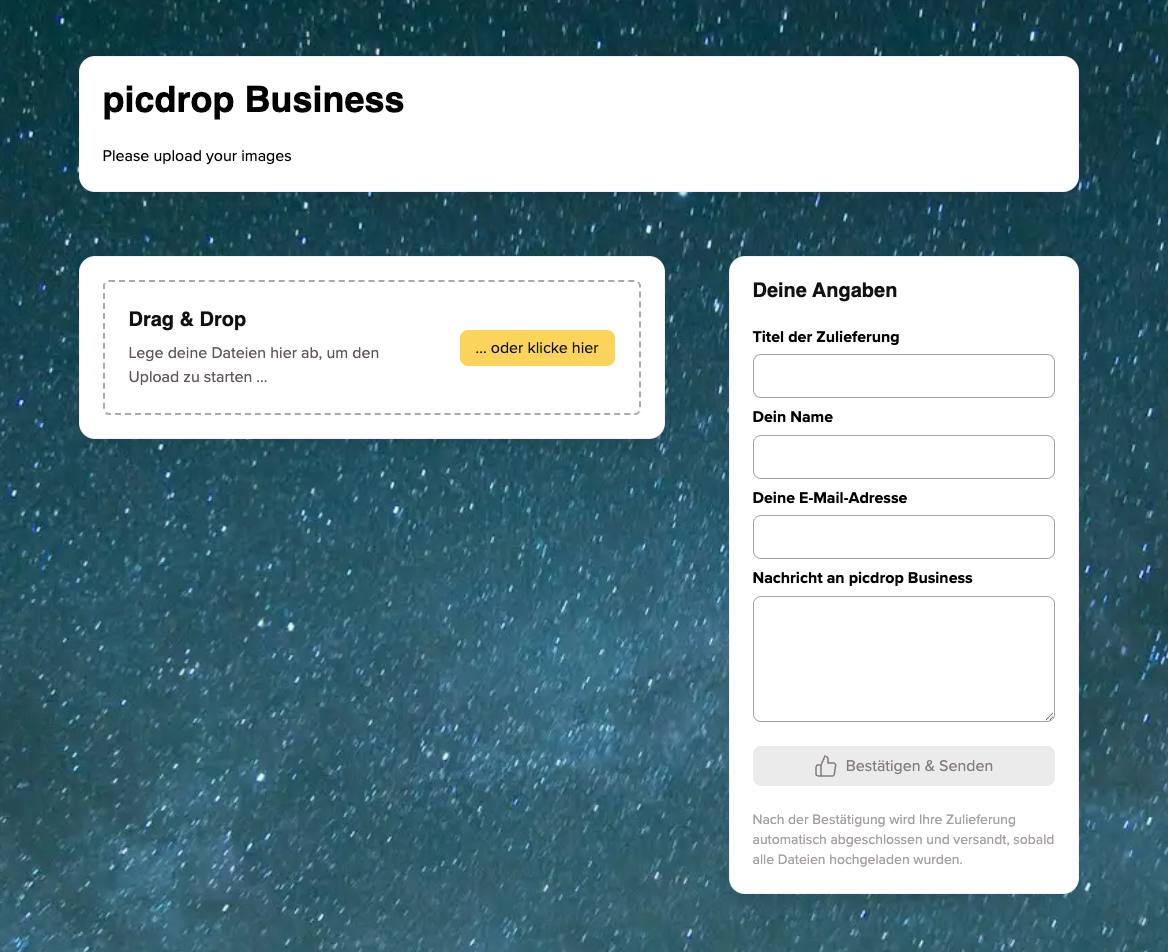
So sieht die Inbox für Personen aus, die Dateien hochladen:
Auf dem Smartphone
Im Browser auf Mac oder PC
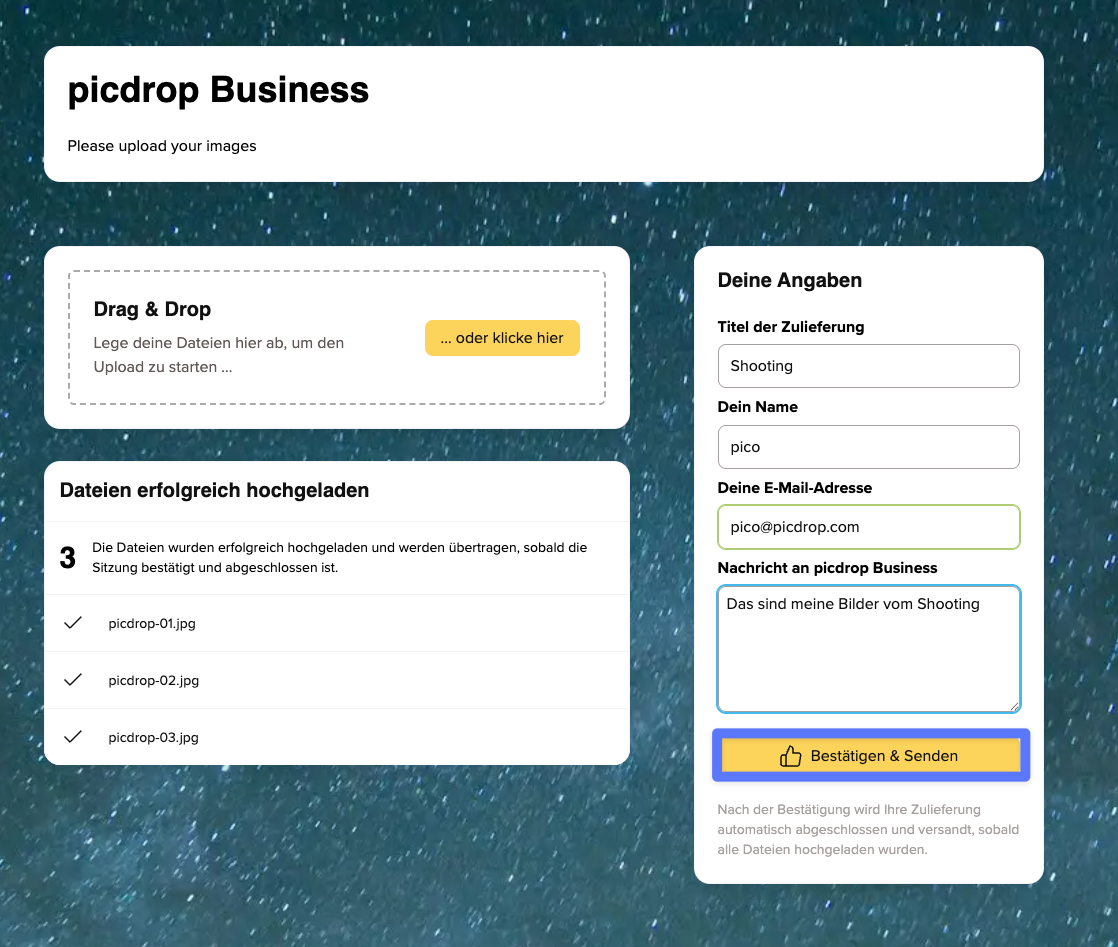
Die BesucherInnen können dann Daten hochladen und diese final absenden
Was passiert nach einem Upload?
Sobald Dateien hochgeladen wurden, erscheint an der jeweiligen Inbox eine Zahl und du bekommst ebenfalls eine Email. Die Zahl an der Inbox zeigt, wie viele offene Zulieferungen es gibt.Die Zahl bleibt sichtbar, bis du diese angenommen oder abgelehnt hast.
Um das zu tun öffne die entsprechende Inbox, um eine Zulieferung anzusehen.
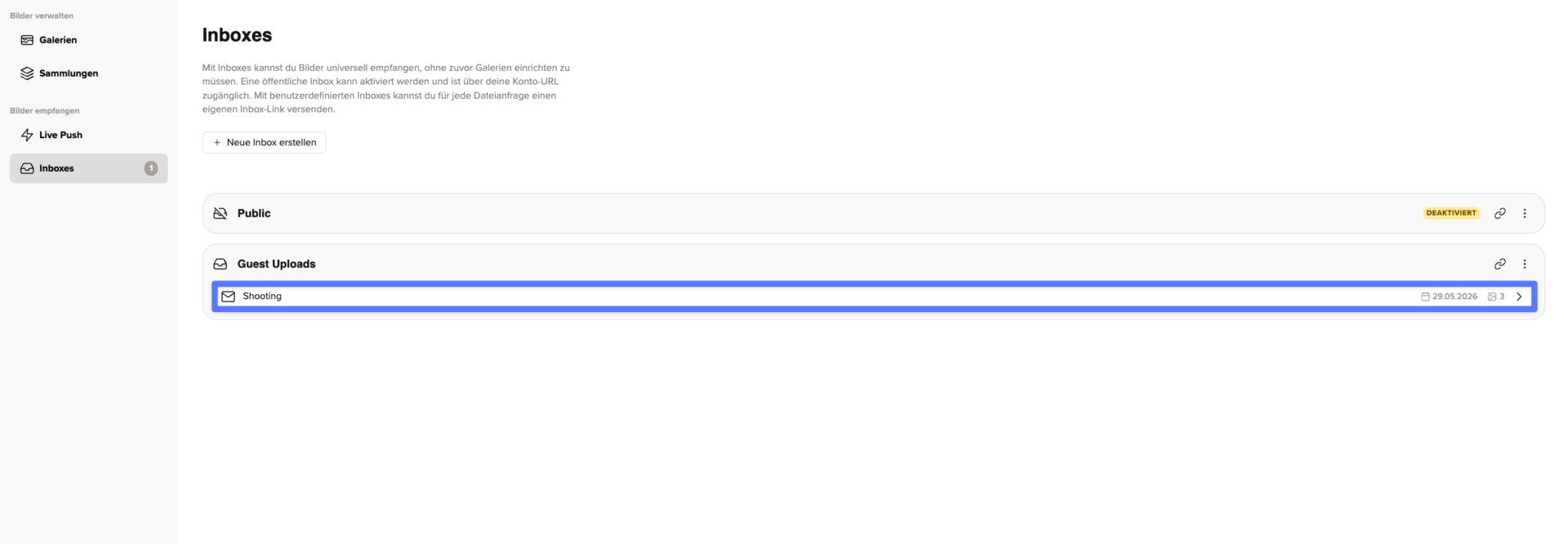
Dort findest du:
- alle hochgeladenen Dateien
- Name, E-Mail-Adresse und Nachricht der Person (falls abgefragt)
Dateien annehmen oder ablehnen
Du kannst Uploads die in der Inbox landen in eine bestehende Galerie verschieben, direkt eine neue Galerie daraus erstellen oder ablehnen.

Wenn du eine Lieferung ablehnst, werden die Dateien unwiderruflich gelöscht.
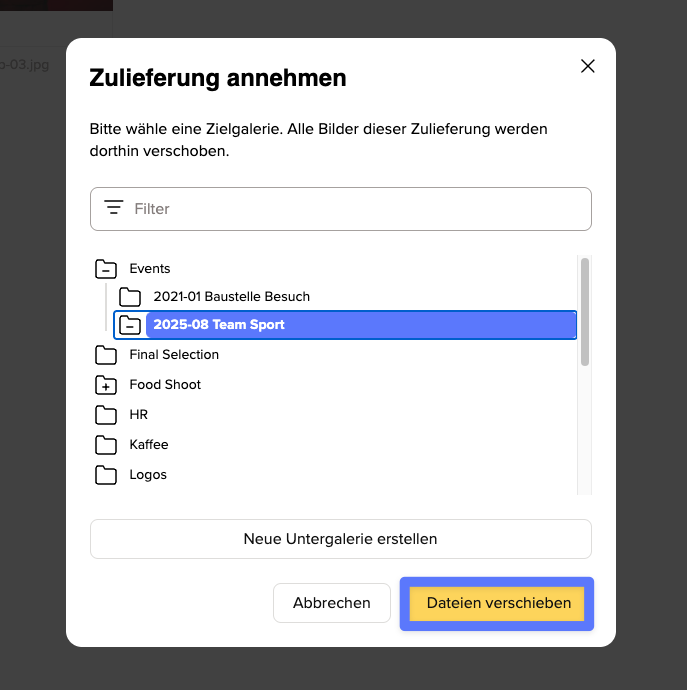
Sobald Dateien angenommen wurden und in eine Galerie verschoben, verschwindet die Zulieferung aus der Inbox und die Inbox ist wieder leer.
Eine Inbox deaktivieren oder löschen
Wenn du eine Inbox nicht mehr brauchst, kannst du sie über die drei Punkte löschen.
Falls ein Projekt nur pausiert ist, kannst du die Inbox stattdessen einfach deaktivieren und später wieder aktivieren.
Hat die Inbox Einschränkungen?
Die Inbox gehört zu deinem picdrop-Account und zählt somit auch zu deinem Speicher – daher können in die Inbox nur Dateien hochgeladen werden die in deinen Speicherplatz passen. Dateien die in die Inbox geladen werden können müssen Dateien sein, die picdrop unterstützt (Welche Dateiformate unterstützt picdrop?)
In welchen Tarifen gibt es die picdrop Inbox?
Die Inbox-Funktion ist je nach Tarif in unterschiedlichem Umfang verfügbar
- Pro Tarif: öffentliche Inbox („Public Inbox“)
- Advanced Tarif: öffentliche Inbox + bis zu 3 zusätzliche, individuelle Inboxen
- Business & Enterprise Tarife: öffentliche Inbox + unbegrenzt viele zusätzliche, individuelle Inboxen
Im Free-Tarif ist die Inbox nicht verfügbar.