
ACHTUNG
Die FTP-Verbindung zu deinem picdrop-Account kannst du nur verwenden, wenn dein picdrop-Account vor Juni 2022 registriert wurde.
Für alle anderen Accounts, die nach Juni 2022 registriert wurden, ist der Upload direkt im Browser möglich.
______
Zuerst richtest du im Bereich FTP deines picdrop-Accounts einen FTP-Login für dich ein. Das geht ganz einfach und schnell:
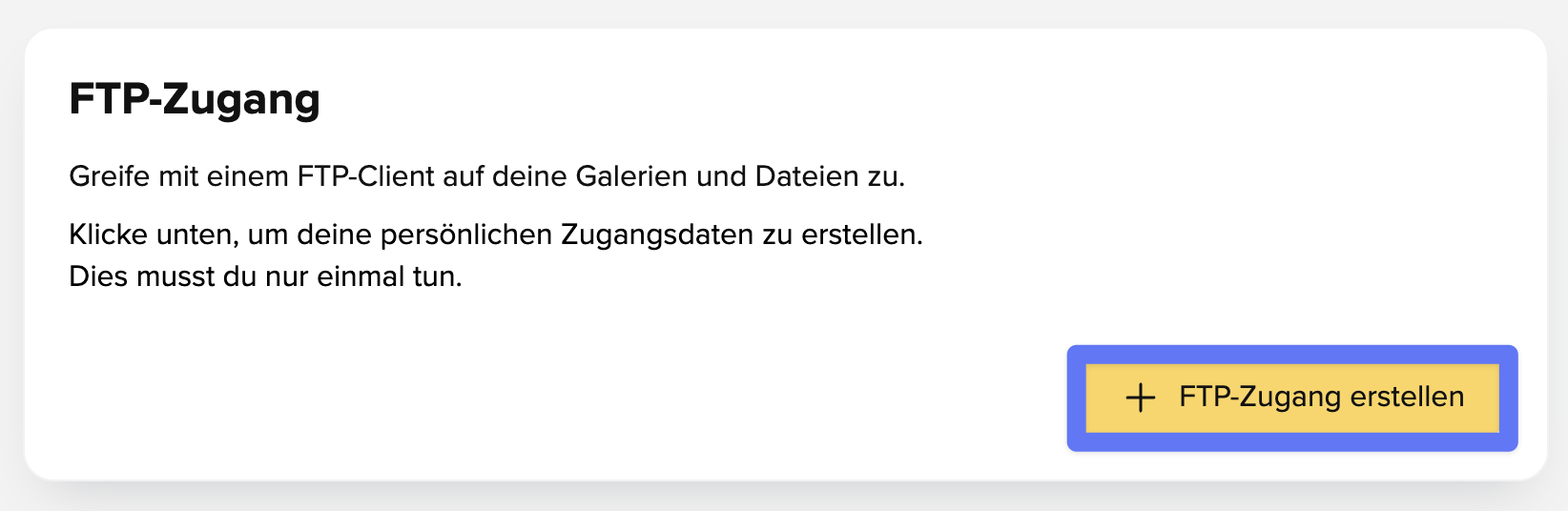
- Dazu klickst du zuerst auf „FTP-Zugang erstellen“
- Oben kannst du über den Schalter zwischen den Verbindungstypen FTPS und SFTP wählen, die meisten Programme nutzen FTPS und Port 21, FileZilla oder Lightroom aber zum Beispiel SFTP und Port 22.
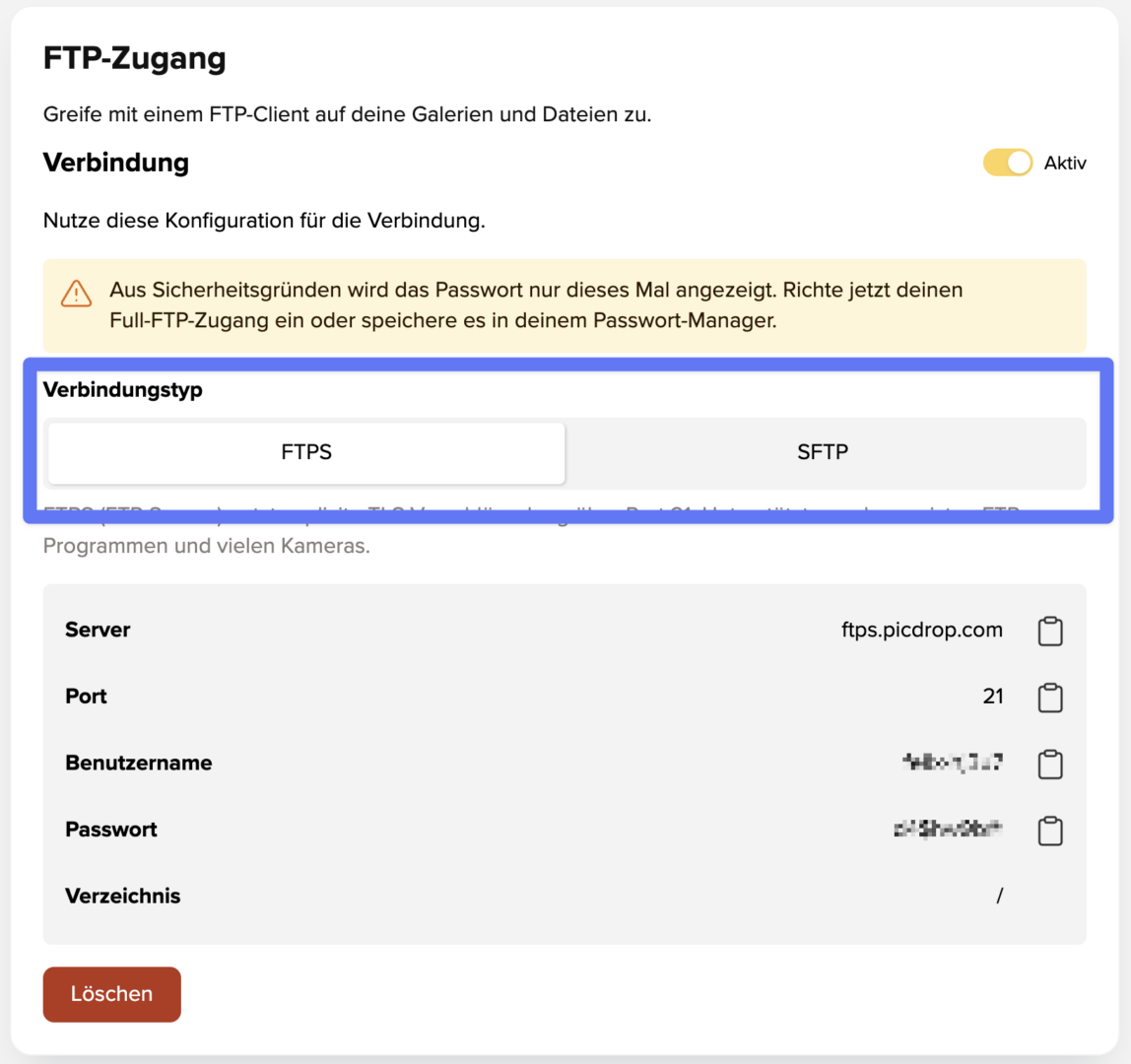
Die in diesem Feld angezeigten Benutzernamen und Passwort sind deine Login-Daten für dein FTP-Programm.
Das Einrichten eines FTP-Accounts ist eigentlich recht simpel und fast immer gleich. Dennoch unterscheiden sich die Programme untereinander. Wir haben hier die wichtigsten Programme zusammengetragen und erklären Schritt für Schritt, wie du dein Programm einrichtest.
Noch ein Hinweis, bevor es losgeht: sollte dein FTP-Programm beim Upload unter Windows Probleme machen, deaktiviere in den Einstellungen die Funktion, Uploads im .filepart-Format laufen zu lassen. (Gilt vor allem für die Programme WinSCP/Putty)
Cyberduck (Mac) – picdrop FTP Login FTPS – Port 21
Klick auf “Neue Verbindung” ganz oben links
Gib dort folgende Daten ein:
- Verbindungsart: FTP – SSL
- Server: ftps.picdrop.com
- Port: 21
- Benutzername: dein FTP-Login–Benutzername
- Kennwort: dein FTP-Login-Passwort
Klick auf “Verbinden“
Dein picdrop-Account ist nun über die “Lesezeichen” in Cyberduck jederzeit aufrufbar.
Transmit (Mac)– picdrop FTP Login FTPS – Port 21
Klick auf “Favoriten”
Klick auf das + Zeichen am unteren Rand
Folgende Daten eingeben
- Protokoll: FTP über TLS/SSL
- Server: ftps.picdrop.com
- Benutzername: dein FTP-Login–Benutzername
- Kennwort: dein FTP-Login-Passwort
Klick auf “Sichern”
Doppelklick auf den soeben erstellen Favoriten um dich zu picdrop zu verbinden
Dein picdrop-Account ist nun über die “Favoriten” in Transmit jederzeit aufrufbar.
ACHTUNG: Transmit kann nur in der aktuellen Version per FTP zu picdrop hochladen. Versionen 4 und älter erzeugen leider einen Fehler. Außerdem kann es beim Umbenennen oder Verschieben von Dateien und Ordnern mit Transmit es gelegentlich zu Problemen kommen. Dies liegt an Transmit und nicht an picdrop.
Forklift (Mac) – picdrop FTP Login FTPS – Port 21
Klick auf den Stern oder den Punkt “Favoriten” im Menü oben
Klick auf das + Zeichen am unteren Rand
Folgende Daten eingeben
- Protokoll: FTP – TLS
- Name: picdrop
- Gruppe: Favoriten
- Server: ftps.picdrop.com
- Benutzername: dein FTP-Login–Benutzername
- Kennwort: dein FTP-Login-Passwort (“Fragen” deaktiviert lassen)
Klick auf “Speichern”
Doppelklick auf den soeben erstellen Favoriten um dich zu picdrop zu verbinden
Dein picdrop-Account ist nun über die “Favoriten” in Forklift jederzeit aufrufbar.
Filezilla (Windows) – picdrop FTP Login SFTP – Port 22
Klick auf “Datei”
Klick auf “Servermanager”
Klick auf “Neuer Server”
Folgende Daten eingeben
- Server: ftps.picdrop.com
- Port: 22
- Server Type: SFTP
- Logon Type: Normal
- Benutzername: dein FTP-Login–Benutzername
- Kennwort: dein FTP-Login-Passwort
Klick auf “Verbinden”
Den erstellen picdrop-Login kannst du nun jederzeit über den Servermanager aufrufen.