
Wir haben unser FTP-System erneuert, weshalb eine Anpassung der jeweiligen Zugangsdaten in deinem FTP-Programm bzw. deinem Lightroom-Plugin notwendig ist.
Deine neuen Zugangsdaten findest du in deinen Kontoeinstellungen unter FTP.
Dieser Artikel enthält folgende Infos:
- eine Anleitung, wie du dir die neuen Zugangsdaten in picdrop erstellst
- eine Anleitung, wie du die neuen Zugangsdaten in deinem genutzten System änderst
- in Lightroom
- in einigen gängigen FTP Clients
- in einigen Kameras via der Live Push Funktion
- in Photo Mechanic
Schritt 1 ist immer dir neue Zugangsdaten zu erstellen:
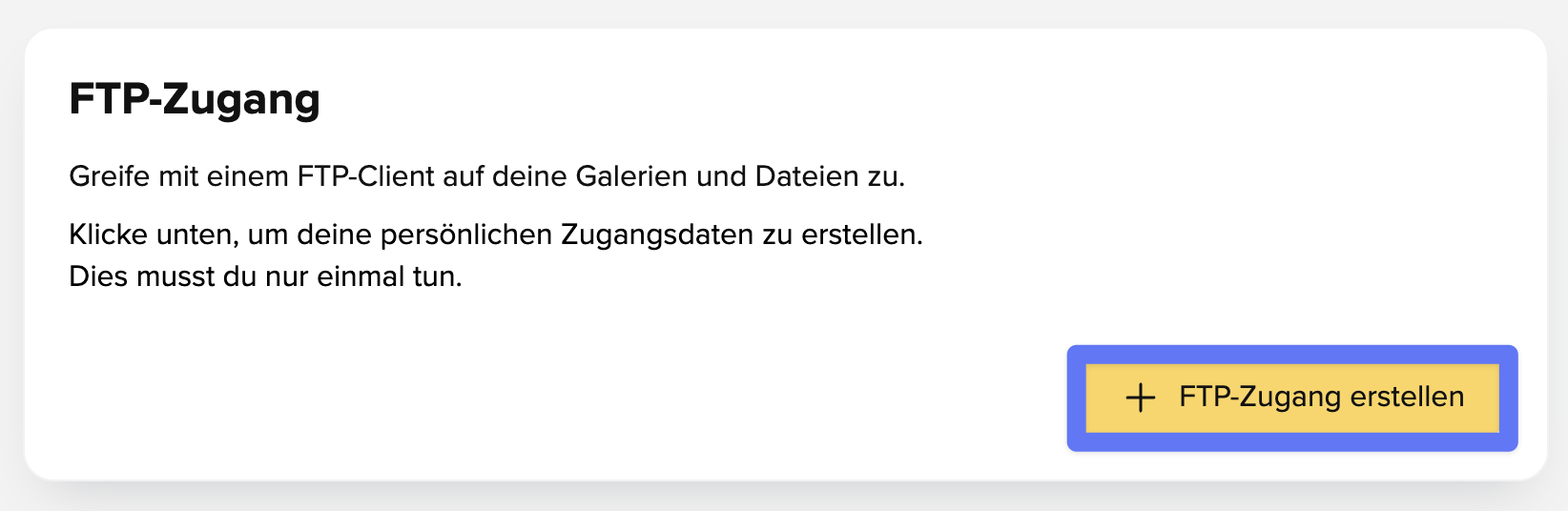
- Klicke auf FTP-Zugang erstellen
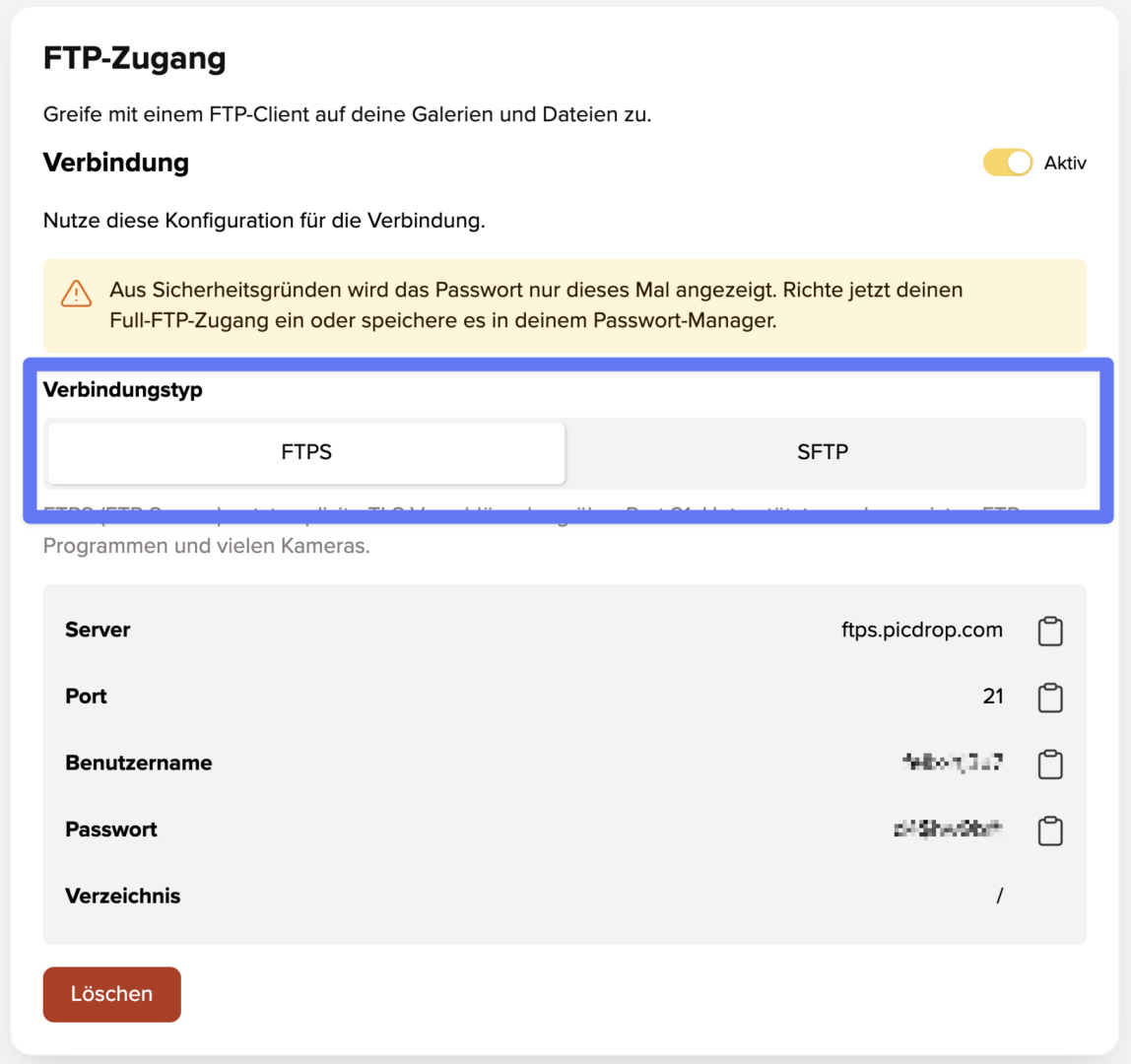
- Oben kannst du über den Schalter zwischen den Verbindungstypen FTPS und SFTP wählen
- Das Passwort wird am Anfang aus Sicherheitsgründen nur einmalig angezeigt.
- Wichtig ist also, dass du es dir direkt speicherst. Alternativ kannst du es, wenn du es nicht mehr weißt auch jederzeit zurücksetzen.
- !! WICHTIG: Wenn du die Verbindung zum Lightroom Plugin ändern willst, musst du unbedingt als Verbindungstyp SFTP und Port 22 auswählen.
Schritt 2 das Ändern deiner bestehenden Verbindung im jeweiligen Programm
Lightroom Classic
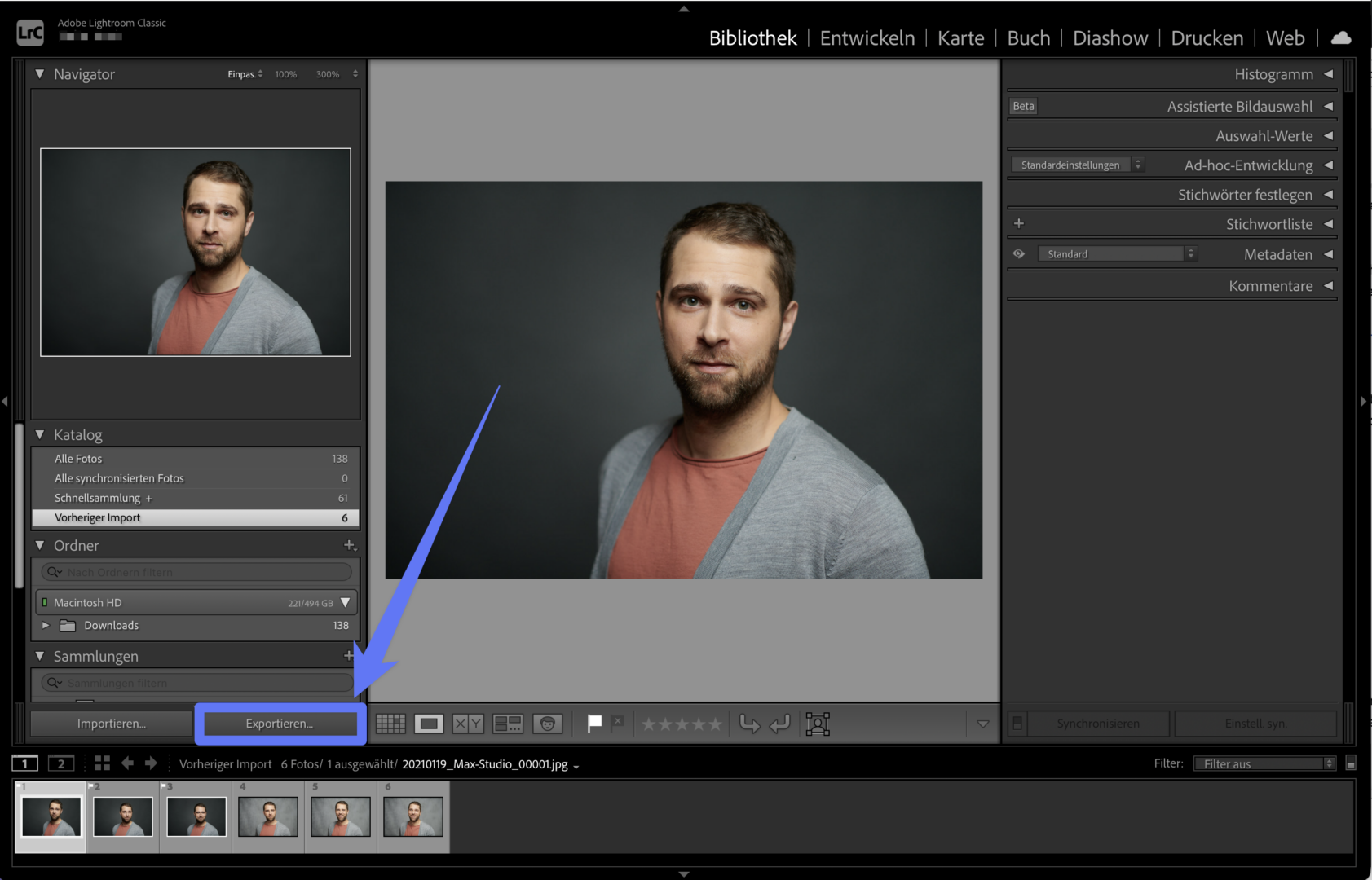
- Klicke in Lightroom unten links auf “Exportieren”
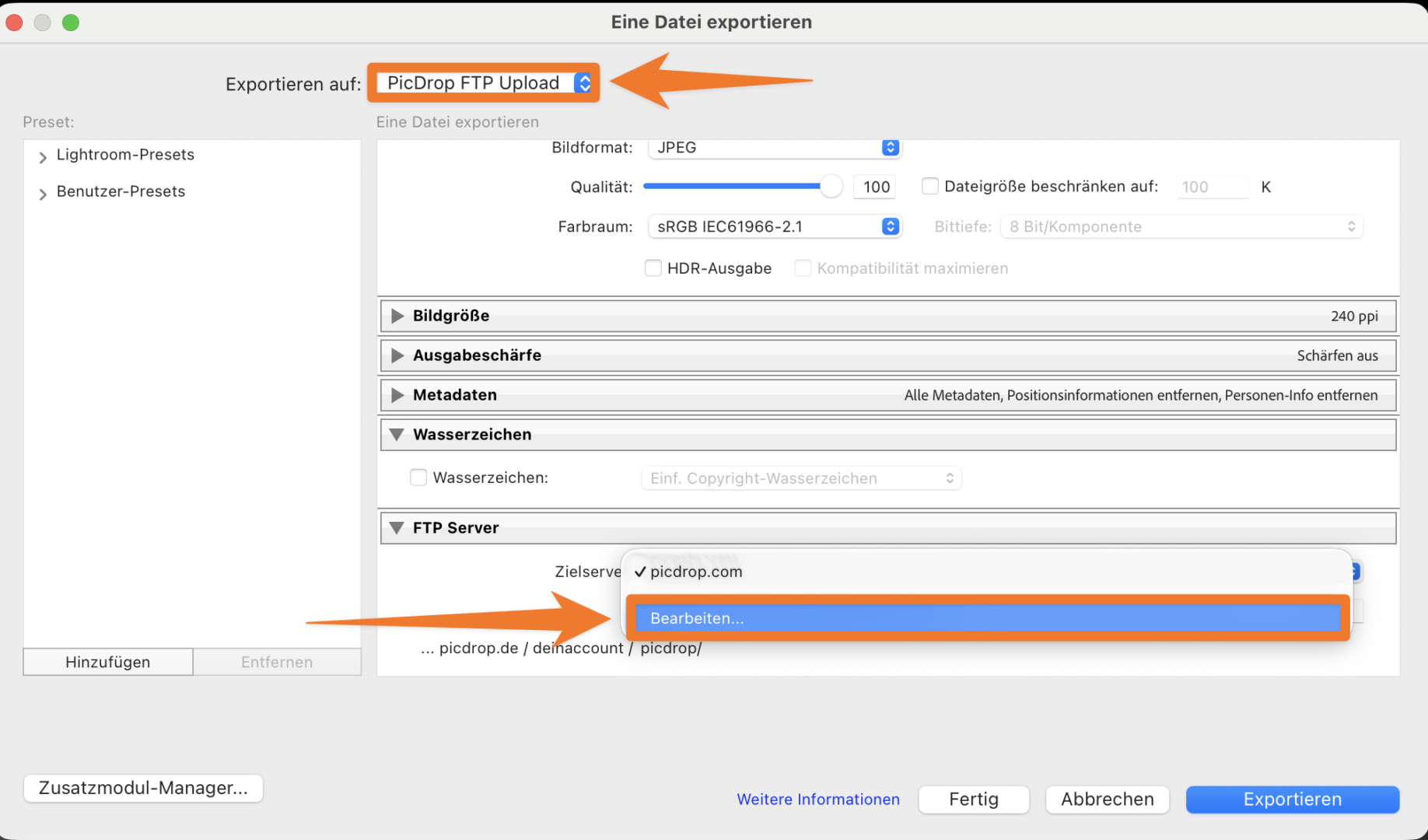
- Öffne die Einstellungen für den FTP-Dateitransfer: Dazu wählst du ganz oben im Dropdown-Menü Exportieren auf: picdrop FTP Upload aus. Auf der rechten Seite ganz unten im Bereich FTP Server klickst du auf das Menü für den Zielserver, hier sollte bei dir picdrop angezeigt werden. Im Dropdown-Menü klickst du auf Bearbeiten …Eintragung der neuen Zugangsdaten (SFTP und Port 22)
- Aktualisiere das Preset für den FTP-Dateitransfer: Trage hier den Benutzernamen und das Passwort aus den FTP-Einstellungen ein.
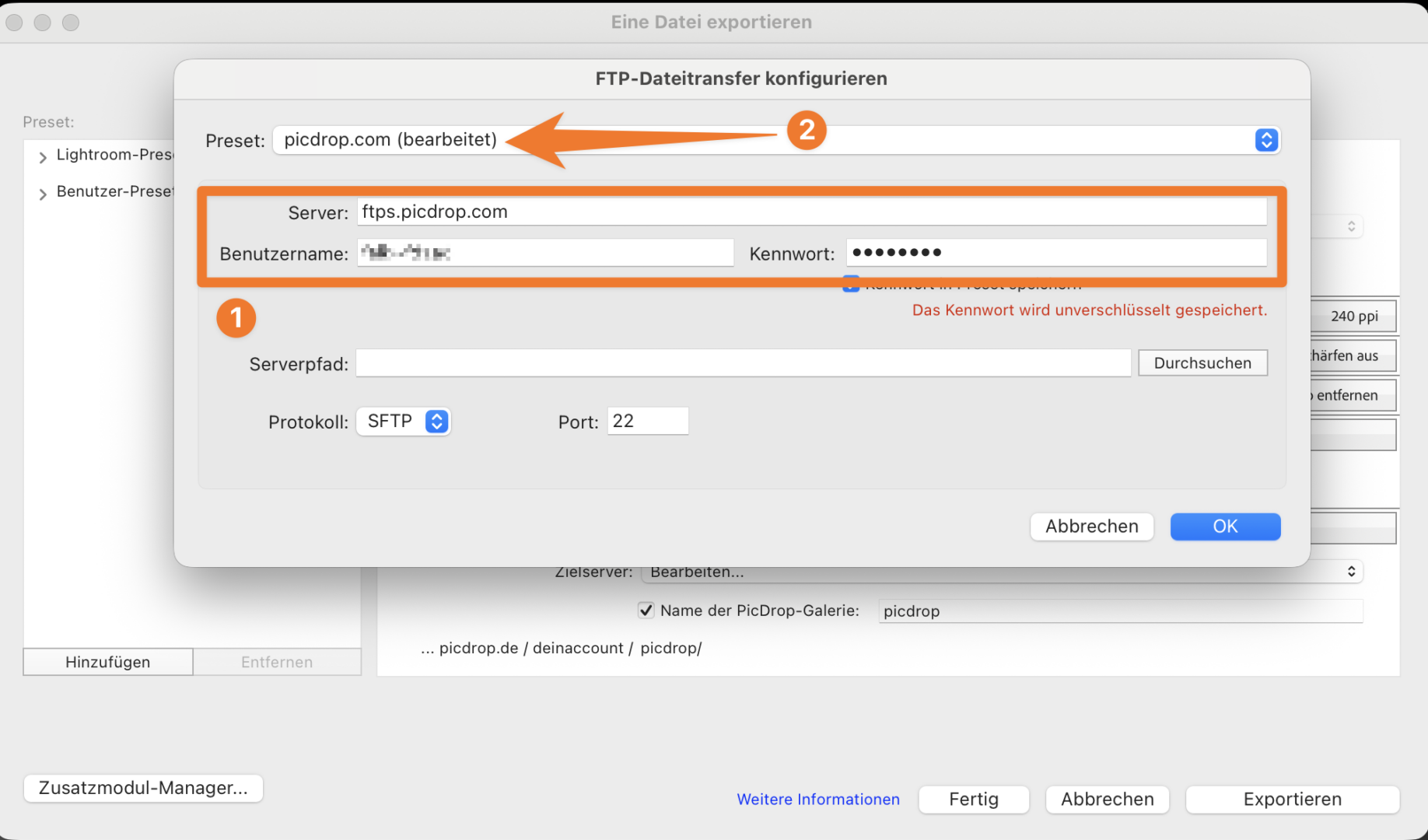
- Achtung: Klicke jetzt nicht direkt auf OK, sondern zuerst oben auf Preset: picdrop (bearbeitet) und …
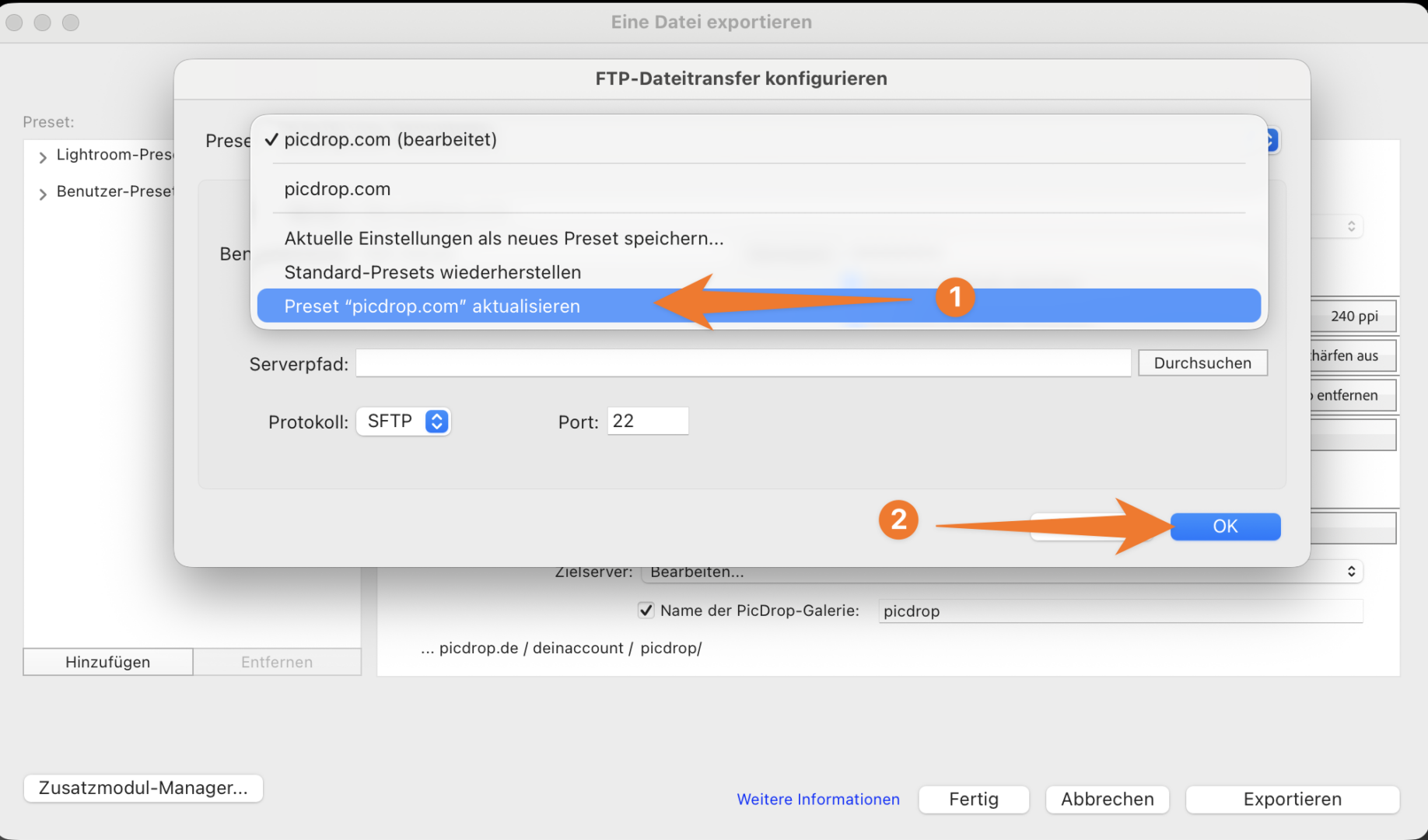
- … wähle im Dropdown-Menü den letzten Punkt Preset “picdrop” aktualisieren, klicke ok → fertig!
FTP-Programme
Cyberduck:
- In picdrop Zugangsdaten erstellen mit: FTPS – Port 21
- Rechtsklick auf bestehenden Server
- Lesezeichen editieren
- Eintragung der neuen Zugangsdaten (Sicherheitsprotokoll FTP-SSL)
- Zu Server verbinden
FileZilla:
- In picdrop Zugangsdaten erstellen mit: SFTP – Port 22
- Oben links auf “Datei” und “Servermanager” klicken
- Bestehenden Server auswählen
- Eintragung der neuen Zugangsdaten (SFTP und Port 22)
- Verbinden klicken
Transmit:
- In picdrop Zugangsdaten erstellen mit: FTPS – Port 21
- Rechtsklick auf Verbindung → “Bearbeiten”
- Eintragung der neuen Zugangsdaten (FTP über TLS/SSL)
- “Sichern”
Forklift:
- In picdrop Zugangsdaten erstellen mit: SFTP – Port 22
- Rechtsklick auf die favorisierte Verbindung → “Bearbeiten”
- Eintragung der neuen Zugangsdaten (SFTP Port 22)
- “Sichern”
Kamera Upload über FTP:
Falls du deine Bilder direkt über die Kamera zu picdrop hochlädst, empfehlen wir dir unser Live-Push Feature zu nutzen.
Alle Informationen dazu findest du hier: https://www.picdrop.com/web/de/faq/live-push
Photo Mechanic:
- In picdrop Zugangsdaten erstellen mit: FTPS – Port 21
- Klick auf “Connections”
- “Selected Uploader” anklicken und FTP v6 auswählen
- Eintragung der neuen Zugangsdaten (über FTP v6)
- “Enable FTP over TLS?” aktivieren
- Klick auf “Ok” und dann auf “Send”